LINEの着信音量を調整する方法【2026年版】小さい・聞こえない原因と対処法を徹底解説
LINEの着信音が小さくて電話に気付かない、反対に音が大きすぎて周囲に気を使う、音量ボタンを押しても変わらない――。こうした悩みは、LINEアプリだけでなく、iPhoneやAndroid本体の音量設定、通知の許可、消音モードなどが関係している場合があります。
2026年10月現在、LINEの着信音量を調整するときに押さえておきたいのは、メッセージの通知音とLINE通話の着信音、通話中に聞こえる相手の声を区別することです。LINEヘルプセンターの案内やApple・Googleの公式サポート情報を踏まえ、iPhone・Android別の設定手順から、音が聞こえない原因、音量が変わらないときの対処法まで詳しく解説します。
📌 【この記事の重要ポイントまとめ】
- 要点1:LINEの着信音量は、スマホ本体の着信音・通知音の設定を確認するのが基本です。
- 要点2:iPhoneは「サウンドと触覚」、Androidは「音」や「音とバイブレーション」から調整できます。
- 要点3:音が鳴らない場合は、LINEと端末の通知設定、消音・集中モード、Bluetooth接続などを順番に確認します。
【最初に整理】LINEの着信音量と通知音量は何が違う?
LINEの音に関するトラブルを解決するには、どの場面で音量に問題があるのかを切り分けることが先決です。メッセージを受信したときの通知音、LINE通話がかかってきたときの着信音、通話が始まった後の相手の声では、確認する設定が異なります。
LINEで鳴る音は大きく3種類
- メッセージの通知音:友だちやグループからトークが届いたときに鳴る音です。LINEアプリの通知設定と、スマホ本体の通知設定を確認します。
- LINE通話の着信音:音声通話やビデオ通話がかかってきたときに鳴る音です。端末の着信音量や通知許可、LINEの通話関連設定などが関係します。
- 通話中の相手の声:電話に出た後、相手の声が小さく聞こえる場合の音量です。通話中にスマホ本体の音量ボタンを操作して調整します。
特に注意したいのが、LINEの通知音を変更しても、LINE通話の着信音量まで同じように変わるとは限らない点です。通知音の種類を変更する操作と、端末から出る音の大きさを調整する操作は別物です。
LINEヘルプセンターも、通知を正常に利用するにはLINEアプリ側と端末側の両方で設定を確認するよう案内しています。また、端末やOSのバージョンによって設定画面や項目名が異なる場合があります。
まずは「音が小さい」「音が大きすぎる」「まったく鳴らない」「通話中の声が小さい」のどれに該当するかを確認しましょう。原因を絞り込めば、不要な設定変更をせずに解決できる可能性が高まります。

【iPhone】LINEの着信音量を調整する方法
iPhoneでLINEの着信音が小さいときは、最初に「設定」アプリから着信音と通知音の音量を確認します。音量ボタンだけを操作していると、音楽や動画の音量を変更している場合があるためです。
手順1:「サウンドと触覚」で音量を調整する
- iPhoneの「設定」を開きます。
- 「サウンドと触覚」をタップします。
- 「着信音と通知音」などの音量スライダーを探します。OSのバージョンによっては「着信音の音量」など、表示が異なります。
- 音が小さい場合はスライダーを右へ、大きすぎる場合は左へ動かします。
- 必要に応じて音量を確認しながら、聞き取りやすい大きさに調整します。
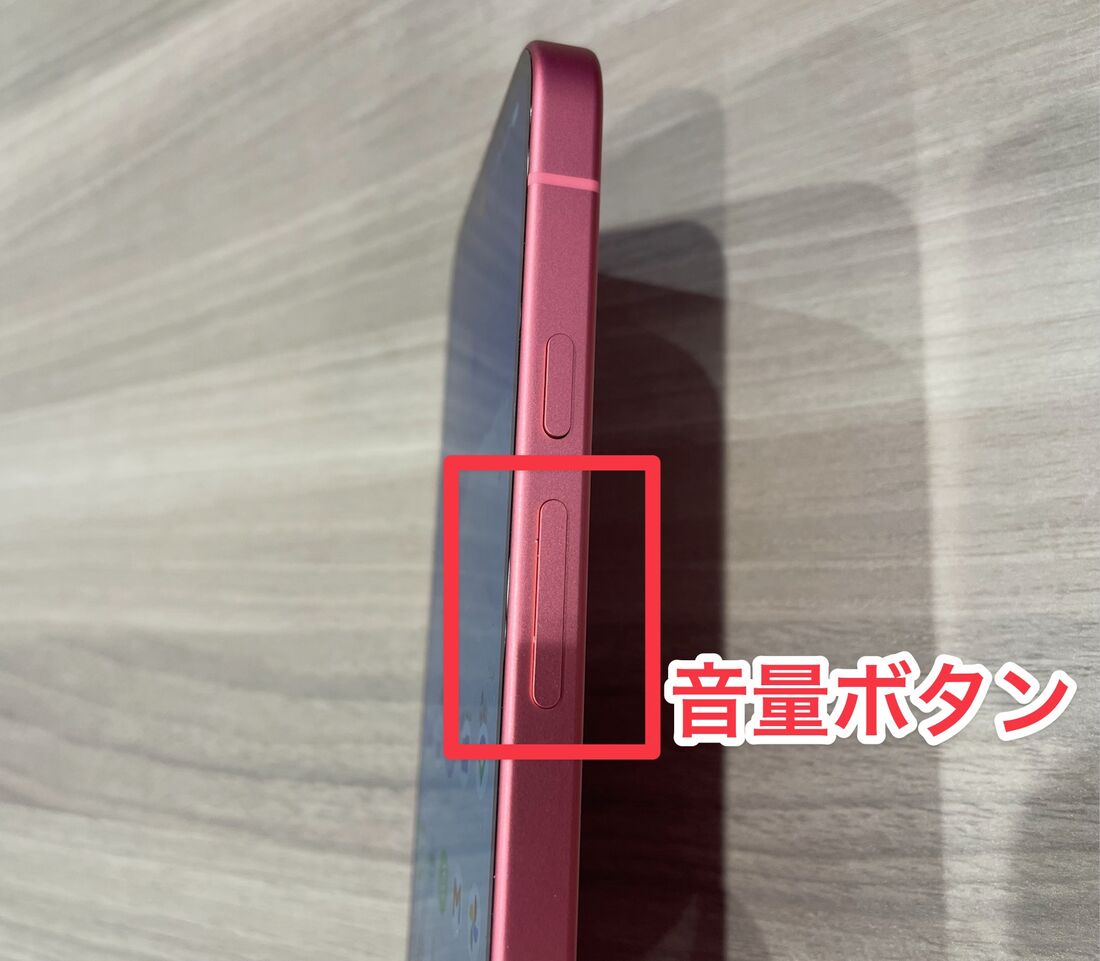
Appleの公式サポートでは、「サウンドと触覚」から着信音の音量を調節できると案内しています。iPhoneの側面にある音量ボタンも使えますが、音楽や動画を再生している最中はメディア音量が操作対象になることがあります。
手順2:「ボタンで変更」の設定を確認する
音量ボタンを押してもLINEの着信音が変わらない場合は、「設定」から「サウンドと触覚」を開き、「ボタンで変更」の設定を確認してください。この機能がオフの場合、音量ボタンによる着信音量の変更が制限されます。
着信音量を設定画面で固定しておきたい場合はオフ、側面のボタンでも調整したい場合はオンにするのが基本です。意図せず着信音量が変わるのを防ぎたい人にも関係する設定です。
手順3:LINEの通知設定とサウンド設定を確認する
- LINEを開き、「ホーム」から「設定」をタップします。
- 「通知」を開き、通知がオンになっていることを確認します。
- 「アプリ内サウンド」など、利用できるサウンド関連項目を確認します。
- iPhone本体の「設定」から「通知」→「LINE」を開き、「通知を許可」やサウンド関連の設定を確認します。
LINEのメッセージ通知音を変更したい場合は、LINEの「ホーム」→「設定」→「通知」から「通知サウンド」を開き、好みの音を選択します。これは通知音の種類を変更する操作であり、着信音量そのものを調整する操作とは区別してください。
手順4:消音モードと集中モードを確認する
音量スライダーを上げても音が鳴らない場合は、iPhoneが消音モードになっていないか確認します。アクションボタン搭載モデルではボタンの設定や状態を、着信・サイレントスイッチ搭載モデルではスイッチの状態を確認してください。
あわせて「集中モード」も確認しましょう。集中モードの設定によって通知が制限されていると、LINEの着信や通知に気付きにくくなることがあります。音量だけを変更しても解決しない場合は、通知が許可されている状態かを見直すことが大切です。
【Android】LINEの着信音量を大きく・小さくする方法
Androidでは、スマホ本体の設定から着信音量や通知音量を個別に調整できる機種があります。iPhoneと異なり、メーカーや機種、OSのバージョンによって設定画面の名称や音量項目の構成が異なるため、表示されている項目を確認しながら進めましょう。
手順1:音量ボタンから着信音量を調整する
- スマホの側面にある音量ボタンを押します。
- 音量パネルに表示されるメニューや、下向きの矢印などをタップします。
- 音量の一覧から「着信音」を選び、スライダーを調整します。
- 「通知」の項目が別に表示される場合は、こちらの音量も必要に応じて調整します。
GoogleのAndroid公式ヘルプでは、音量ボタンから音量メニューを開き、メディア、通話、着信音、通知、アラームなどを調整する方法を案内しています。ただし、すべての機種で同じ項目が表示されるわけではありません。
音楽や動画の音量だけを上げても、LINEの着信音量が十分に大きくならない場合があります。音量メニューを展開し、「着信音」と「通知」のどちらが該当するかを確認するのがポイントです。
手順2:「音」または「音とバイブレーション」を開く
- Androidの「設定」を開きます。
- 「音」「音とバイブレーション」などの項目をタップします。
- 「着信音の音量」と「通知の音量」があれば、それぞれ調整します。
- サイレントモードやバイブレーションモードになっていないかも確認します。
LINE通話の着信音を大きくしたい場合は着信音量を、メッセージを受信した際の音を大きくしたい場合は通知音量も確認します。ただし、機種によっては着信音と通知音が連動していることがあります。
手順3:LINEの通知と通話の設定を確認する
本体の音量を調整してもLINEの音が鳴らない場合は、LINEアプリ側の設定を確認します。「ホーム」→「設定」→「通知」を開き、通知がオンになっていることを確かめてください。
さらに、端末の「設定」→「通知」→「アプリの通知」などからLINEを開き、LINE全体の通知や「メッセージ通知」などの項目が有効になっているか確認します。機種によっては、通知カテゴリごとにサウンドや通知方法を設定できます。
メッセージ通知音を変更する場合は、LINEの通知設定にある「サウンド」を確認します。Androidでは、LINEアプリ内で選択した通知音よりも、端末側の通知設定が優先される場合があります。変更後は実際に音が鳴るか確認しましょう。
手順4:LINE通話の着信許可を確認する
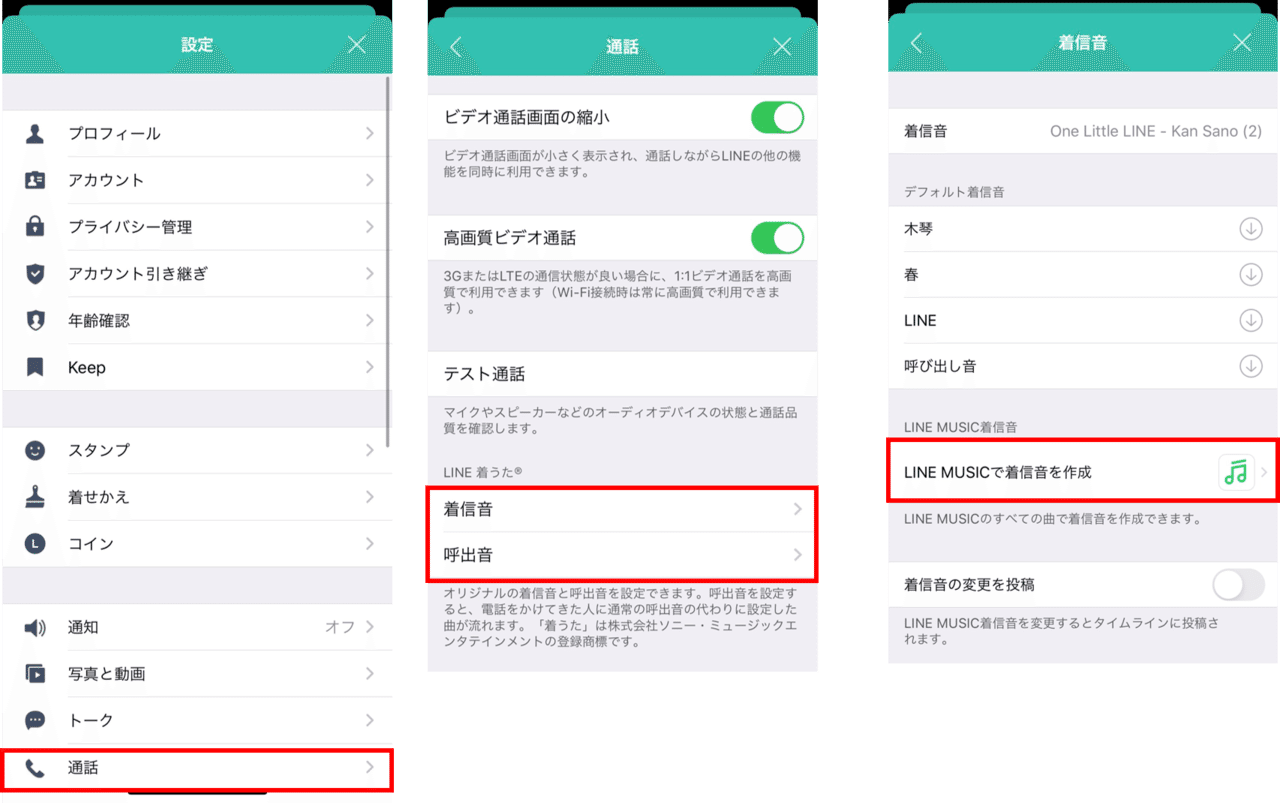
LINE通話が鳴らない場合は、LINEの「ホーム」→「設定」→「通話」を開き、「通話の着信許可」がオンになっているか確認します。この項目はLINE通話の着信を許可するための設定で、音量を直接調整するものではありません。
着信そのものが通知されない場合と、通知は届くものの音が小さい場合では、確認すべき場所が異なります。前者では通知許可や着信許可、後者では本体の音量設定を優先して確認してください。
【症状別】LINEの着信音が小さい・大きすぎる・聞こえない原因
LINEの着信音量に関する不具合は、症状ごとに原因を整理すると対処しやすくなります。次の表では、よくある症状と最初に確認したい設定をまとめました。
| 症状 | 考えられる原因 | 最初に試す対処法 |
|---|---|---|
| 着信音が小さい | 本体の着信音量が低い、音量ボタンがメディア音量を操作している | 着信音のスライダーを直接調整する |
| 着信音が大きすぎる | 着信音量が高い、通知音量が着信音量と連動している | 本体設定から音量を下げ、通知音も確認する |
| まったく音が鳴らない | 消音モード、サイレントモード、通知オフ、サウンド無効 | 音量・通知許可・サウンド設定を順に確認する |
| 通知は来るが着信音が鳴らない | LINEの通知カテゴリや通話関連の設定に問題がある | LINEの通知設定と端末側の通知カテゴリを確認する |
| 音量を変えても変化しない | 調整対象の音量が違う、OS設定の影響、Bluetooth機器への出力 | 音量メニューの種類と音声の出力先を確認する |
| 通話中の相手の声が小さい | 通話音量が低い、音声出力先が意図と異なる | 通話中に音量ボタンを押し、出力先も確認する |
LINEの着信音が小さい原因
最も基本的な原因は、端末の着信音量が低く設定されていることです。特に、普段から動画や音楽をよく利用している場合、メディア音量を上げたことで着信音も大きくなったと思い込むことがあります。
また、スマホをバッグや衣服のポケットに入れている、周囲の騒音が大きい、スピーカー部分がふさがれているといった環境も、着信音が聞き取りにくくなる要因です。まずは静かな場所で、端末を手元に置いて音量を確認してください。
LINEの着信音が大きすぎるときの対処法
着信音が大きすぎる場合は、端末の着信音量を少しずつ下げて調整します。Androidでは通知音量も別に設定できる場合があるため、メッセージの通知音だけが大きいときは通知側の設定も確認しましょう。
iPhoneでは、着信音と通知音の音量を設定画面から調整できます。音量ボタンで調整できない場合は、「ボタンで変更」の設定を確認してください。周囲に人がいる場所で大きな音が鳴るのを避けたい場合は、音量を下げたうえで、必要に応じてバイブレーションなども活用するとよいでしょう。
LINEの着信音が聞こえない原因
着信音がまったく聞こえない場合は、単純な音量不足だけでなく、消音・サイレントモード、集中モード、おやすみモード、通知の許可などが原因になっている可能性があります。
LINEヘルプセンターは、通知が届かない、通知音や着信音が鳴らないといった問題について、端末とLINEの設定を順番に確認するよう案内しています。通知はOS側の仕組みも利用するため、LINEアプリ内の設定だけでは解決しないことがあります。
Bluetoothイヤホンやスピーカーを接続している場合は、音声の出力先も確認しましょう。意図しない機器に音が出力されていると、スマホ本体から音が鳴っていないように感じる場合があります。
【着信音量が変わらないとき】確認したい設定と対処法
設定を変更したのにLINEの着信音量が変わらない場合は、何度も同じスライダーを動かすのではなく、次の順番で原因を切り分けてください。
1. 変更している音量の種類を確認する
スマホには、メディア音量、着信音量、通知音量、通話音量、アラーム音量など、複数の音量設定があります。LINEの着信音を調整したいのに、メディア音量や通話中の音量だけを変更していると、期待した結果にならないことがあります。
LINE通話がかかってきたときの音と、通話が始まった後の相手の声は別に考えましょう。着信音の調整は着信音量や通知関連の設定から、通話中の声は通話中に音量ボタンを操作して調整するのが基本です。
2. LINEとスマホ本体の通知設定を両方確認する
LINEのアプリ内で通知がオンになっていても、端末側でLINEの通知が許可されていなければ、通知が正常に表示されない場合があります。反対に、端末側で通知が許可されていても、LINE内の通知設定がオフになっていれば、通知を受け取れないことがあります。
iPhoneでは「設定」→「通知」→「LINE」、Androidでは「設定」→「通知」→「アプリの通知」などからLINEの状態を確認します。Androidでは、メッセージ通知などのカテゴリ別設定がある場合、該当する項目のサウンドが無効になっていないかも確認してください。
3. 集中モード・サイレントモード・通知の一時停止を解除する
iPhoneの集中モードや消音モード、Androidのサイレントモードやおやすみモードは、着信音や通知音に影響することがあります。LINEアプリ内に通知の一時停止設定がある場合は、通知が停止されていないかも確認しましょう。
通知音が鳴らない問題と、通知そのものが届かない問題は同じではありません。通知が画面に表示されるのに音が鳴らない場合はサウンドや音量の設定を、通知自体が届かない場合は通知許可やバックグラウンド動作などの設定を重点的に見直します。
4. Bluetoothとスマホの再起動を確認する
Bluetoothイヤホンやスピーカーを接続している場合は、一度接続を解除し、スマホ本体から音が出るか確認してください。音声の出力先が変わることで、音量を上げても本体からは聞こえないように感じる場合があります。
設定に問題が見当たらない場合は、LINEアプリとOSを最新版に更新し、スマホを再起動します。LINEヘルプセンターも、通知に関する問題が解決しない場合の対処として、アプリやOSの更新、端末の再起動などを案内しています。
5. 最後の手段として再インストールを検討する
設定確認や更新、再起動を試しても改善しない場合は、LINEアプリの再インストールを検討できます。ただし、実行前にトーク履歴をバックアップし、アカウントの引き継ぎに必要な情報を確認してください。
再インストールしても改善しない場合は、端末側の問題が関係している可能性があります。LINEヘルプセンターの案内に沿って確認したうえで、必要に応じてスマホメーカーや携帯電話会社のサポートに相談しましょう。
【プロの結論】LINEの着信音量を調整するときの判断基準
LINEの着信音量を調整するときは、アプリ内の設定だけを探し続けないことが大切です。LINEの通知や着信は、アプリ側の設定に加え、iPhoneやAndroidのOSが管理する通知・音量機能の影響を受けます。
症状に応じて確認する場所を変えると、効率よく解決できます。音量が小さい場合は本体の着信音量、メッセージ通知音を変えたい場合はLINEの通知サウンド、音が鳴らない場合は通知許可や消音モードを優先して確認しましょう。
特に覚えておきたいのは、通知音の種類を変更することと、音量を調整することは別の操作だという点です。LINEの通知音を変更しただけでは音が大きくなるとは限らず、スマホ本体の音量を上げても、通知そのものが無効なら音は鳴りません。
また、LINE通話の着信音量と、通話中の相手の声の音量も混同しないようにしましょう。着信時の音を調整したいのか、通話中の声を大きくしたいのかを区別することが、最短で問題を解決するための判断基準です。
【LINEの着信音量】に関するよくある質問(FAQ)
Q1:LINEの着信音量はLINEアプリだけで変更できますか?
A1:LINEアプリでは通知音の種類や通知に関する設定を変更できますが、着信音量そのものはスマホ本体の音量設定が関係します。iPhoneでは「サウンドと触覚」、Androidでは「音」や「音とバイブレーション」などから調整してください。
Q2:LINEの着信音が小さいとき、音量ボタンを押せば直りますか?
A2:改善する場合もありますが、音量ボタンがメディア音量を操作している可能性があります。iPhoneでは「ボタンで変更」の設定、Androidでは音量メニューの「着信音」や「通知」のスライダーを確認してください。
Q3:LINEの通知音は鳴るのに、LINE通話の着信音だけ鳴らないのはなぜですか?
A3:LINE通話の着信に関する設定や端末側の通知設定が関係している可能性があります。LINEの「設定」→「通話」→「通話の着信許可」を確認し、端末側の通知許可や消音・サイレントモードも見直してください。
Q4:LINEの着信音量を大きくしても聞こえない場合はどうすればよいですか?
A4:着信音量の種類が正しいか、消音モードや集中モードが有効になっていないか、Bluetooth機器に音が出力されていないかを確認します。その後、LINEとOSの更新、端末の再起動を試してください。
Q5:LINEの着信音量を変更できないのは故障ですか?
A5:必ずしも故障とは限りません。メディア音量を調整している、iPhoneの「ボタンで変更」がオフになっている、端末側の通知設定が優先されているなど、設定上の理由も考えられます。基本設定を確認しても改善しない場合は、端末メーカーやLINEのサポート情報を確認してください。
まとめ:LINEの着信音量は端末設定と通知設定を使い分けよう
LINEの着信音量を調整する際は、まず音が小さいのか、大きすぎるのか、まったく鳴らないのかを整理し、症状に合った設定を確認しましょう。iPhoneでは「サウンドと触覚」、Androidでは「音」や「音とバイブレーション」が基本の確認場所です。
メッセージの通知音を変えたい場合はLINEの通知設定、通話の着信音が鳴らない場合は通話関連の設定や端末側の通知許可も確認してください。音量の変更だけで解決しない場合は、消音・集中モード、Bluetooth、アプリやOSの更新、再起動の順に確認するのが効率的です。
設定画面の名称は端末やOSのバージョンによって異なることがあります。2026年版の調整方法として押さえておきたいのは、LINEアプリとスマホ本体の両方を確認し、着信音・通知音・通話音量を区別して調整することです。自分の利用環境に合った設定を選び、着信に気付きやすく、周囲にも配慮できる音量に整えましょう。 (出典: ライン の 着信 音量(Yahoo!ニュース))
テクノロジーやライフスタイル領域を中心に執筆活動を行っています。趣味は写真撮影と旅行です。
