インスタのタグ付け方法を2026年版で解説!投稿・リール・ストーリーズの手順と解除法を徹底解説
Instagram(インスタグラム)で友達やお店のアカウントを紹介したいときに便利なのが、タグ付け機能です。しかし、フィード投稿とリールでは操作画面が異なり、ストーリーズでは「タグ付け」ではなく「メンション」を使う場面もあるため、どこをタップすればよいのか迷う人も少なくありません。
2026年10月時点で押さえておきたいのは、タグ付けとメンションは似ていても役割が異なること、そして投稿後でもタグを追加・削除できる場合があることです。iPhone・Androidの基本操作から、通知の仕組み、タグ付けできない原因、他人の投稿から自分のタグを外す方法まで、実際の操作順に沿って解説します。
📌 【この記事の重要ポイントまとめ】
- 基本のやり方:フィード投稿・リールは「タグ付け」、ストーリーズは「@メンション」を使い分ける。
- 投稿後の修正:公開済みの投稿も、編集画面にタグ付け機能があれば追加・削除できる。
- プライバシー対策:タグ付けできる人の制限や手動承認を設定すれば、プロフィールへの表示を管理できる。
【基本を理解】インスタのタグ付けとメンションの違いとは?
インスタのタグ付けとは、投稿した写真や動画に特定のアカウントを関連付ける機能です。タグを付けた相手のユーザー名からプロフィールに移動できるほか、相手の設定によっては、その投稿が相手のプロフィールにあるタグ付け済み投稿の一覧に表示されます。
一方、メンションは「@ユーザー名」を使って相手のアカウントを示す方法です。キャプション、コメント、ストーリーズなどで利用でき、相手を紹介したり、投稿を見てもらいたい相手に知らせたりするときに役立ちます。
両者の大きな違いは、写真・動画とアカウントを直接関連付けたいのか、文章やストーリーズの中で相手に言及したいのかという点です。
- タグ付け:一緒に写っている友達、撮影した人、紹介したい店舗やブランドなどを写真・動画に関連付ける。
- メンション:ストーリーズで友達にお礼を伝える、キャプションでお店を紹介する、コメントで相手に返信する。
- ハッシュタグ:「#カフェ巡り」「#旅行」のように投稿のテーマを示す。アカウントを指定するタグ付けとは別の機能。
例えば、友達とカフェに行った写真をフィードに投稿するなら、写真に友達をタグ付けする方法が自然です。ストーリーズで「今日はありがとう!」と伝えたい場合は、@メンションを付けると相手のプロフィールに移動しやすくなります。
なお、タグやメンションを付けても、相手のフォロワー全員に必ず投稿が表示されるわけではありません。投稿の公開範囲、相手のプライバシー設定、Instagram側の表示制御などが関係します。

【操作手順】フィード投稿・リール・ストーリーズのタグ付け方法
インスタのタグ付け方法は、投稿の種類によって異なります。以下では、iPhone・Androidのスマートフォンアプリで操作する場合の基本的な流れを紹介します。アプリのバージョンによってボタン名や配置が多少異なることがあります。
1.フィード投稿でタグ付けする方法
通常の写真投稿や複数枚のカルーセル投稿では、公開前の編集画面からタグを設定します。
- Instagramアプリを開き、画面下部などにある「+」から投稿の作成画面に進む。
- 写真または動画を選択し、「次へ」をタップする。
- 必要に応じてフィルターや画像の編集を行い、再び「次へ」をタップする。
- キャプションを入力する画面で「タグ付け」または「人物をタグ付け」を選ぶ。
- 写真上の人物が写っている位置をタップする。
- 検索欄に相手のユーザー名を入力し、候補から正しいアカウントを選択する。
- 「完了」などのボタンでタグを確定し、投稿をシェアする。
タグ付けでは、表示名が似ているアカウントを間違えて選ばないように注意してください。ユーザー名やプロフィール画像を確認してから確定すると、誤タグを防ぎやすくなります。
複数枚の写真をまとめて投稿する場合は、タグを付けたい人物が写っている写真を確認しましょう。タグの設定方法や表示位置は画面によって異なるため、すべての写真に自動で同じタグが付くとは限りません。
2.インスタのリールでタグ付けする方法
リールでも、公開前に人物やアカウントをタグ付けできます。友達と撮影した動画、商品紹介、店舗の紹介動画などで活用できる機能です。
- 「+」からリールの作成画面を開く。
- 撮影するか、端末内の動画を選択する。
- 必要な編集を済ませ、「次へ」をタップする。
- キャプションやカバー画像などを設定する画面で「タグ付け」を選ぶ。
- 検索欄から相手のアカウントを探し、正しいユーザー名を選択する。
- 「完了」などのボタンで確定し、リールをシェアする。
リールでは、通常のタグ付けと「コラボレーターを招待する」操作を混同しないことが大切です。通常のタグ付けは相手のアカウントを動画に関連付ける機能ですが、コラボ投稿は相手の承認など所定の条件を満たすと、共同投稿者として双方のプロフィールに表示される仕組みです。
相手にも投稿を共同で発信してもらいたい場合は、単にタグを付けるだけでなく、コラボレーターの招待機能を選びましょう。通常のタグ付けだけで共同投稿になるわけではありません。
3.ストーリーズでメンションする方法
ストーリーズで友達やお店のアカウントを紹介する場合は、@メンションを使うのが基本です。フィード投稿のように写真上の人物を選んでタグ付けする操作とは異なります。
- ホーム画面からストーリーズの作成画面を開く。
- 写真や動画を撮影するか、端末内の画像を選ぶ。
- 画面上部のスタンプアイコンをタップし、「@メンション」を選ぶ。
- 相手のユーザー名を入力し、表示された候補から正しいアカウントを選択する。
- メンションの位置や大きさを調整し、ストーリーズをシェアする。
テキスト入力から「@」に続けてユーザー名を入力し、候補からアカウントを選ぶ方法もあります。単に「@名前」と文字を打ち込むだけでは、クリック可能なアカウントへのリンクとして認識されない場合があるため、候補が表示されたら対象アカウントを選ぶのが確実です。
メンションされた相手には、通知やダイレクトメッセージ(DM)などを通じて知らせが届くことがあります。ただし、通知設定やアカウントの状態によって表示や受信方法は異なります。ストーリーズは通常24時間で表示期間が終了するため、長期間プロフィールに残したい場合はハイライトへの追加も検討してください。
【投稿後も修正可能】タグの追加・変更・削除をする手順
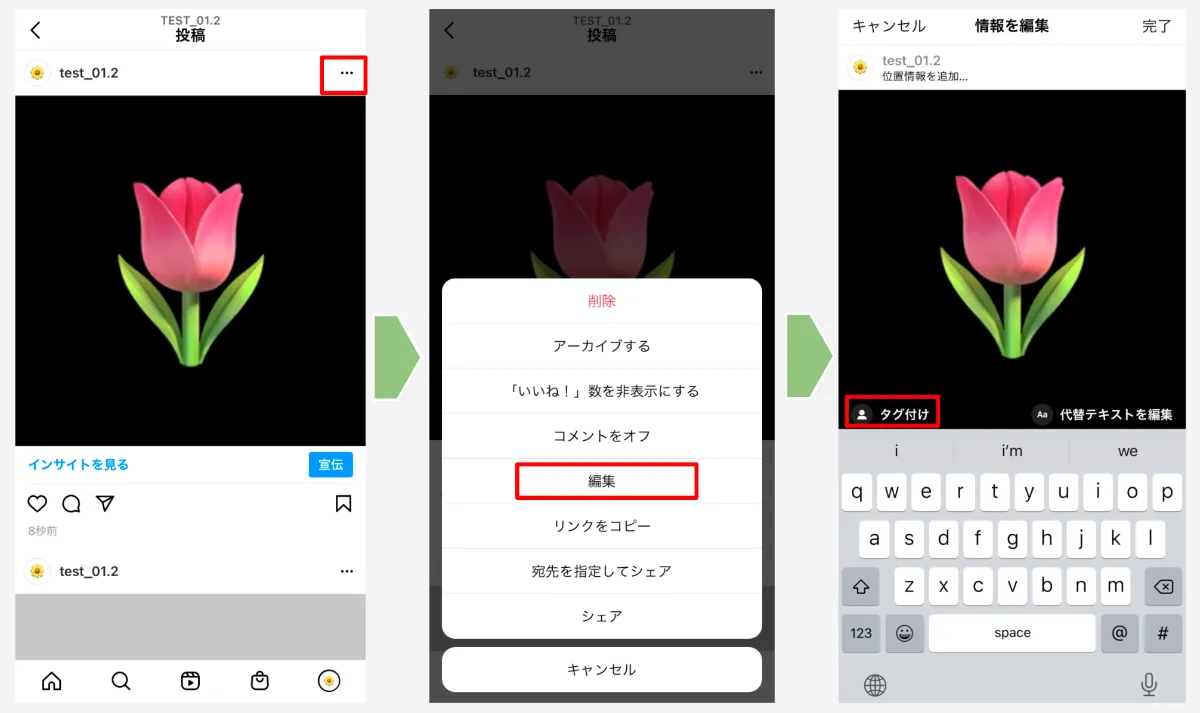
投稿を公開してからタグの付け忘れに気付いても、すぐに削除して再投稿する必要があるとは限りません。フィード投稿やリールでは、公開済みのコンテンツを編集し、タグを追加・削除できる場合があります。
公開済みのフィード投稿にタグを追加する方法
- 自分のプロフィールを開き、編集したい投稿を選ぶ。
- 投稿の右上にある「…」をタップする。
- 「編集」を選択する。
- 「タグ付け」または「人物をタグ付け」を開く。
- 写真上の位置をタップし、相手のアカウントを検索して選択する。
- 「完了」などで確定し、編集内容を保存する。
この操作でタグを追加できれば、キャプションや写真を最初から設定し直す必要はありません。ただし、投稿の種類やアカウント、アプリのバージョンによっては、操作項目が異なることがあります。
公開済みのリールにタグを追加する方法
自分のプロフィールから対象のリールを開き、「…」メニューから「編集」に進みます。編集画面に「タグ付け」が表示されていれば、相手のアカウントを検索して追加し、変更を保存します。
公開後の編集画面にタグ付けの項目が見当たらない場合は、アプリを更新して再確認してください。編集できる項目は投稿形式や提供されている機能によって異なるため、すべてのコンテンツで同じ操作ができるとは限りません。
タグの付け間違いを修正する方法
自分が公開した投稿であれば、編集画面からタグを開き、間違ったアカウントを削除して正しいアカウントを選び直します。最後に編集内容を保存すれば修正できます。
一方、他人が公開した投稿に自分がタグ付けされている場合は、相手の投稿自体を編集することはできません。自分のアカウントに付いたタグを解除するか、プロフィールへの表示だけを非表示にする方法を選びます。

【比較表】タグ付けとメンションはどちらを使うべき?
どの機能を使うべきか迷ったときは、相手を写真・動画に関連付けたいのか、文章やストーリーズで紹介したいのかを基準にすると判断しやすくなります。通知の届き方やプロフィールへの表示も、使い分けるうえで知っておきたいポイントです。
| 機能・投稿場所 | 主な操作 | 特徴と注意点 |
|---|---|---|
| フィード投稿のタグ付け | 「タグ付け」から相手を検索 | 写真・動画と相手のアカウントを関連付ける。相手の設定によってプロフィールのタグ一覧への表示が制限される。 |
| リールのタグ付け | 公開前または編集画面で「タグ付け」 | 動画とアカウントを関連付ける。共同投稿にしたい場合はコラボレーターの招待と区別する。 |
| ストーリーズのメンション | @メンションスタンプまたはテキスト入力 | ストーリーズ内から相手のプロフィールに移動できる。フィード投稿のタグ一覧に追加する機能とは異なる。 |
| キャプション・コメントのメンション | @に続けてアカウントを選択 | 文章の中で相手に言及できる。写真に人物タグを付ける操作とは別の機能。 |
| ハッシュタグ | #に続けてキーワードを入力 | 投稿のテーマを示すための機能。特定のアカウントをタグ付けするものではない。 |
MetaのInstagramヘルプセンターでは、タグ付けとメンションについて、それぞれ誰が自分のアカウントに関連付けられるかを管理する仕組みが案内されています。つまり、投稿に付けるタグと、文章やストーリーズに表示するメンションは、設定上も別々に管理する必要があります。
タグ付けをしたからといって、投稿の閲覧数やフォロワー数が必ず増えるわけではありません。相手に確実に紹介内容を見てもらいたい場合は、タグ付けに加えて、必要に応じてDMなどで連絡する方法もあります。
【プライバシー対策】通知の仕組み・タグの解除・非表示設定
タグ付けは便利な一方、意図しない写真がプロフィールに表示されたり、知らないアカウントからタグを付けられたりすることもあります。自分がタグ付けされたときの通知と、プロフィールに表示されるかどうかは、分けて理解することが大切です。
インスタのタグ付け通知は相手に届く?
一般的に、フィード投稿やリールでタグ付けされた相手には、タグ付けを知らせる通知が届くことがあります。ストーリーズでメンションされた場合は、通知やDMを通じて知らせが届くことがあります。
ただし、スマートフォンのプッシュ通知が必ず表示されるとは限りません。Instagram内の通知設定、端末側の通知許可、相手のアカウント設定などによって受信状況は変わります。
また、タグ付けの手動承認を有効にしている相手では、タグが付いた投稿がプロフィールにすぐ表示されない場合があります。これは、タグ付けされたこと自体と、プロフィールに表示されることが同じではないためです。
タグ付けされた投稿をプロフィールから非表示にする方法
他人の投稿に自分がタグ付けされているものの、その投稿を自分のプロフィールには表示したくない場合は、投稿そのものを削除するのではなく、プロフィールから非表示にする方法があります。
- 自分のプロフィールを開き、タグ付けされた投稿の一覧を表示する。
- 対象の投稿を選び、投稿のオプションやタグの管理項目を開く。
- 「プロフィールに表示しない」「プロフィールから非表示」などの項目があれば選択する。
- 確認画面が表示された場合は、内容を確認して確定する。
メニュー名はアプリのバージョンによって異なることがあります。また、非表示にしても、元の投稿自体が削除されるわけではありません。元の投稿の公開範囲内では、引き続き閲覧できる場合があります。
インスタのタグ付けを解除する方法
自分のユーザー名と投稿との関連付け自体をなくしたい場合は、単なる非表示ではなく、タグの解除を選びます。
- タグ付けされている投稿を開く。
- 写真上の自分のユーザー名、または投稿のオプションからタグの管理項目を開く。
- 「自分を投稿から削除」「タグを削除」などの項目を選択する。
- 確認画面が表示されたら、解除を確定する。
タグを解除すると、自分のアカウントとその投稿とのタグ付けの関連付けがなくなります。ただし、投稿そのものを削除する操作ではありません。自分が写っている写真の削除を希望する場合は、投稿者に削除を依頼するなど、別の対応が必要です。
タグ付けできる人を制限する設定
知らない人からのタグ付けを減らしたい場合は、Instagramの「タグとメンション」の設定を確認しましょう。基本的な操作手順は次のとおりです。
- 自分のプロフィールを開き、右上のメニューをタップする。
- 「設定とアクティビティ」などの設定画面を開く。
- 「タグとメンション」を選ぶ。
- 「タグ付けできる人」などの項目を開く。
- 「全員」「フォローしている人」「許可しない」など、表示される選択肢から希望する設定を選ぶ。
さらに、同じ設定画面にある「タグを手動で承認」などの機能を有効にすると、タグ付けされた投稿をプロフィールに表示する前に確認できるようになります。
ここで注意したいのは、手動承認とタグ付けの許可範囲は別の設定だということです。手動承認は主にプロフィールへの表示を管理するための機能であり、タグ付けを試みるアカウントそのものを制限したい場合は、「タグ付けできる人」の設定も確認してください。
【原因別に解決】インスタでタグ付けできないときの対処法
相手のアカウントが検索結果に表示されない、タグを付けても反映されない、公開後の編集画面にタグ付け項目がない。このような問題は、アプリの不具合だけでなく、相手のプライバシー設定や操作方法が原因になっていることもあります。
原因1:相手のタグ付け設定で制限されている
相手がタグ付けを許可する対象を「フォローしている人」に限定していたり、タグ付けを許可しない設定にしていたりすると、タグを付けられない場合があります。
自分の操作が間違っているとは限らないため、相手のユーザー名が正しいかを確認したうえで、必要に応じて相手に設定を確認してもらいましょう。相手の制限を自分の操作だけで解除することはできません。
原因2:ユーザー名の入力ミスやアカウントの選択間違い
表示名が似ているアカウントが複数あると、目的の相手を見つけにくい場合があります。検索欄にユーザー名を入力し、プロフィール画像やアカウント名を照合してください。
相手がユーザー名を変更している場合や、アカウントの状態が変わっている場合も、以前の情報では見つからないことがあります。
原因3:アプリのバージョンや通信環境に問題がある
検索結果が読み込まれない、完了ボタンを押しても変更が反映されない場合は、次の順番で確認します。
- Wi-Fiとモバイル通信を切り替え、通信状況を確認する。
- Instagramアプリを終了して、もう一度開く。
- アプリストアで更新が提供されていないか確認する。
- 再ログインなどを試す前に、ログイン情報や二段階認証の利用状況を確認する。
- 一時的な障害の可能性も考え、時間を置いて再操作する。
再インストールやログアウトを行う場合は、アカウントに再びログインできることを確認してから進めてください。
原因4:公開後の編集では利用できない項目がある
投稿前の画面にはタグ付けがあっても、公開後の編集画面では同じ項目が見当たらない場合があります。投稿形式やアカウント、アプリのバージョンによって編集できる内容が異なるためです。
まずは投稿の「…」から「編集」に進み、タグ付けの項目が表示されるか確認します。表示されない場合は、アプリを更新して再確認してください。それでも利用できないときは、Instagramのヘルプセンターで該当する投稿形式の案内を確認するのが確実です。
原因5:タグ付けとメンションを取り違えている
ストーリーズで相手を紹介したいのに、フィード投稿の「タグ付け」を探していると、目的の機能が見つからないことがあります。ストーリーズでは@メンションスタンプやテキスト入力を使い、フィード投稿やリールではタグ付け機能を利用するのが基本です。
何をしたいのかを整理してから操作すると、不要な再投稿や設定変更を減らせます。
【インスタタグ付けやり方】に関するよくある質問(FAQ)
Q1:インスタのタグ付けはiPhoneとAndroidでやり方が違いますか?
A1:基本的な手順は共通です。フィード投稿やリールでは「タグ付け」、ストーリーズでは「@メンション」を使います。ただし、ボタンの位置や設定画面の名称は、OSやアプリのバージョンによって異なる場合があります。
Q2:タグ付けを後から追加すると相手に通知されますか?
A2:タグを追加したときに相手へ通知が届くことがあります。ただし、通知の表示や受信状況は相手の通知設定やアカウントの状態などによって異なり、必ずプッシュ通知が表示されるとは限りません。
Q3:タグ付けされた投稿を非表示にすると、相手の投稿も消えますか?
A3:通常、プロフィールから非表示にする操作では、相手の投稿そのものは削除されません。自分のプロフィールに表示させたくない場合と、自分のアカウントへのタグ付け自体を解除したい場合では、適切な操作が異なります。
Q4:タグ付けを承認制にすれば、相手からの通知も止められますか?
A4:手動承認は主に、タグ付けされた投稿をプロフィールに表示する前に確認するための機能です。タグ付けの試行や通知まで一律に止める設定ではありません。タグ付け自体を制限したい場合は、「タグ付けできる人」の設定も確認してください。
Q5:タグ付けできない場合は、相手をフォローすれば解決しますか?
A5:相手が「フォローしている人」からのタグ付けだけを許可している場合は、フォローすることで条件を満たせる可能性があります。ただし、相手がタグ付けを許可していない場合や、別の原因がある場合は解決しないこともあります。
まとめ:タグ付けとメンションを使い分けて失敗を防ぐ
インスタのタグ付けは、フィード投稿やリールで人物・アカウントを写真や動画に関連付けるときに便利な機能です。ストーリーズでは@メンションを使うのが基本で、文章中のメンションやハッシュタグとも役割が異なります。
投稿後にタグを追加したい場合は、対象の投稿を開いて「…」から「編集」に進み、タグ付けの項目が利用できるか確認しましょう。間違ったタグを付けた場合は編集で修正し、他人の投稿に付いた自分のタグは、非表示または解除の操作で管理できます。
プライバシーを重視する人は、「タグとメンション」の設定から、誰がタグ付けできるか、手動承認が必要かを見直しておくと安心です。2026年もアプリの更新によって画面表示や機能の提供状況が変わる可能性があるため、操作項目が見つからないときは、現在のアプリ画面とInstagram公式ヘルプセンターの案内を照らし合わせて確認してください。 (出典: インスタ タグ 付け やり方(Yahoo!ニュース))
毎日更新されるトレンド情報を分析・発信中。役立つ裏技やおすすめ情報を分かりやすく紹介します。
