IPhoneステッカーの使い方を2026年版で解説!写真作成・送信・保存の完全攻略法
iPhoneのステッカー機能を使えば、写真に写った人物やペットなどを切り抜き、自分だけのオリジナルステッカーとしてメッセージや写真、メモに活用できます。作成したステッカーにはエフェクトを付けられ、Live Photosを使えば動きのあるステッカーも作れます。
一方で、「写真からどうやって作るの?」「iMessageで吹き出しに貼るには?」「保存したステッカーが見つからない」「ステッカーを追加できない」と迷う人も少なくありません。2026年現在、iPhoneのステッカーは専用のコレクションに保存して、対応するアプリやキーボードから呼び出す仕組みです。Appleサポートの公式操作ガイドをもとに、初めてでも迷わない作成・送信・保存の手順と、うまく使えないときの対処法を解説します。
📌 【この記事の重要ポイントまとめ】
- 写真から作成:写真アプリで被写体を長押しし、「ステッカーを追加」をタップすれば、オリジナルのステッカーを作成できる。
- メッセージで活用:「メッセージ」の「+」からステッカーを選んで送信でき、吹き出しに重ねたり、角度やサイズを調整したりすることも可能。
- 保存・トラブル対策:作成したステッカーはコレクションに追加され、キーボードから再利用できる。表示されない場合は、iOSのバージョンや操作方法、写真の被写体認識などを確認する。
【基本を理解】iPhoneのステッカー機能の仕組みと使える場所
iPhoneのステッカー機能は、写真の被写体を切り抜いて作成した画像や、絵文字、ミー文字、アプリから追加したステッカーなどを、文字入力やメッセージのやり取りに活用できる機能です。
Appleは2023年9月18日にiOS 17の提供を開始し、メッセージアプリのステッカー体験を拡充しました。写真の被写体から作るライブステッカーや、エフェクトの追加、キーボードからステッカーをまとめて呼び出す仕組みなどが導入されています。
iPhoneのステッカーは、単に画像を送信するだけの機能ではありません。作成したステッカーをコレクションに保存し、対応するアプリで繰り返し使えることが特徴です。
ステッカーの種類は大きく4つ
- 写真から作るステッカー:人物、ペット、食べ物など、写真の主な被写体を切り抜いて作成する。
- ライブステッカー:Live Photosの動きを利用して、アニメーションするステッカーを作成する。
- 絵文字・ミー文字ステッカー:標準の絵文字や、自分の表情を反映したミー文字などを利用する。
- 追加したステッカー:対応するステッカーアプリなどから入手したデザインを利用する。
これらは「メッセージ」だけでなく、対応するアプリのキーボードやマークアップ機能から利用できます。ただし、すべてのアプリで同じ操作や表示ができるわけではありません。
特に注意したいのが、iPhone標準のステッカーと、LINEなどのアプリ独自のステッカーは別の仕組みだという点です。iPhoneで作成したステッカーが、LINEの専用ステッカーパックとして自動登録されるわけではありません。使用先のアプリが画像の貼り付けやステッカー入力に対応しているかどうかが、利用できる範囲を左右します。
【写真から作成】iPhoneステッカーの作り方とLive Photosの活用法
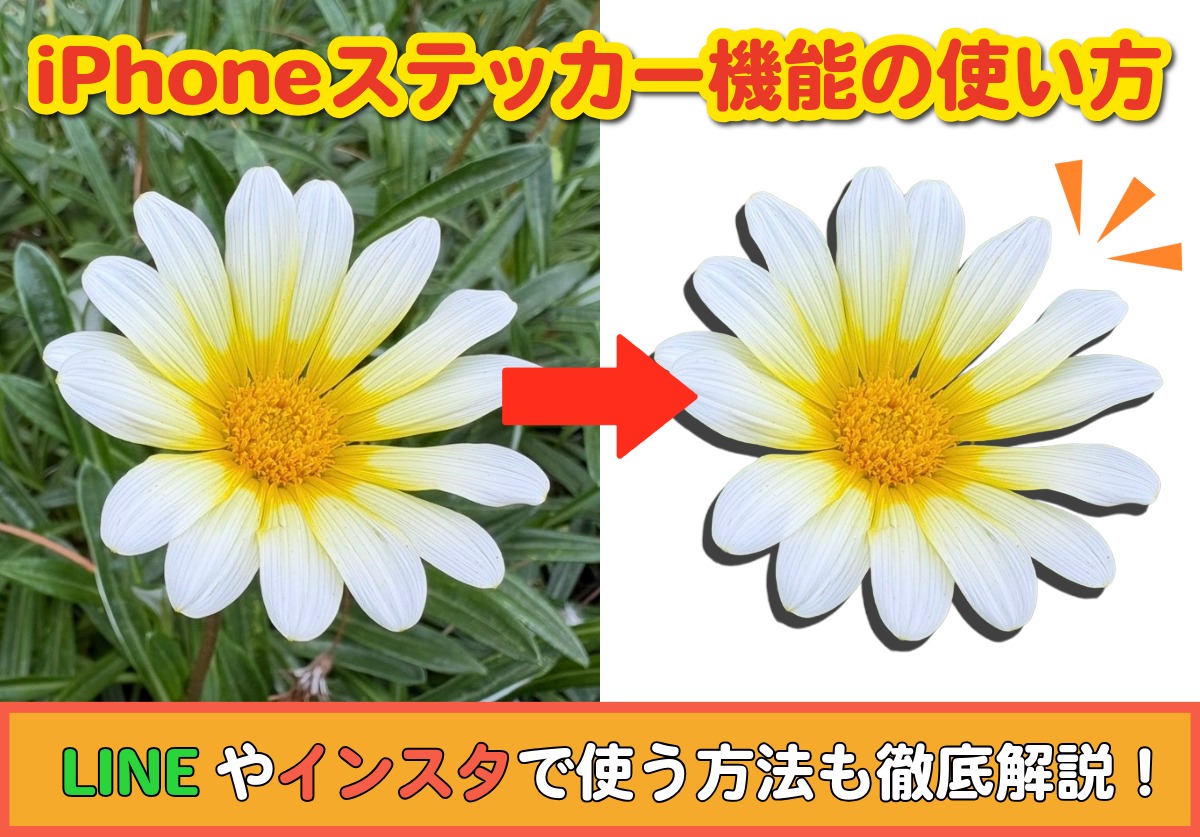
iPhoneでオリジナルステッカーを作る最も簡単な方法は、「写真」アプリで被写体を長押しする操作です。画像編集アプリを別途インストールしなくても、写真から被写体を切り抜き、ステッカーコレクションに追加できます。
写真からステッカーを作成する手順
- 「写真」アプリを開く。ステッカーにしたい人物やペットなどが写った写真を選択する。
- 写真を全画面で表示する。サムネイル一覧ではなく、対象の写真を開く。
- 切り抜きたい被写体を長押しする。人物やペットなどの輪郭が認識されるまで押さえる。
- 「ステッカーを追加」をタップする。表示されたメニューから追加を選ぶ。
- 必要に応じてエフェクトを設定する。「エフェクトを追加」から、輪郭やコミック調などの見た目を選択する。
追加が完了すると、ステッカーはコレクションに登録されます。毎回同じ写真を開いて切り抜く必要はなく、対応するキーボードやアプリのステッカーメニューから呼び出して使えます。
きれいに切り抜くためのコツ
ステッカーの仕上がりは、元の写真に左右されます。被写体と背景の境界がはっきりした写真は切り抜きやすく、人物の髪や動物の毛など、輪郭が複雑な部分は写真によって認識結果が変わります。
- 人物やペットの全体が写り、背景と被写体を区別しやすい写真を選ぶ。
- 被写体が小さすぎる写真や、背景に似た色が多い写真では別の写真も試す。
- 写真を長押ししてもメニューが出ない場合は、写真を全画面で開き直す。
- 複数の人物が写っている写真では、ステッカーにしたい対象を慎重に選ぶ。
なお、写真から被写体を切り抜く機能と、ステッカーとして登録する機能は関連していますが、同一ではありません。Appleサポートによると、被写体の切り抜き自体はiOS 16以降に対応するiPhone XS、iPhone XR以降で利用できます。ステッカー機能の利用可否や表示内容については、搭載しているiOSのバージョンも確認してください。
動くステッカーを作る方法
静止画だけでなく、Live Photosを使って動きのあるライブステッカーを作ることもできます。Live Photosは、撮影時の短い動きや音声を記録する機能です。
写真アプリでLive Photosの被写体を長押しし、「ステッカーを追加」を選択します。続いてステッカーメニューで「エフェクトを追加」を開き、アニメーションを有効にできる場合は、その状態で利用します。
ただし、通常の静止画を使ったステッカーが自動的に動き出すわけではありません。動きを活かしたい場合は、最初からLive Photosで撮影された写真を選ぶのがポイントです。
【メッセージで使う】iPhoneステッカーの貼り方とiMessageでの送り方
作成したステッカーは、「メッセージ」アプリから送信できます。ここで覚えておきたいのが、ステッカーを単独で送る方法と、すでに届いているメッセージの吹き出しに重ねる方法の違いです。
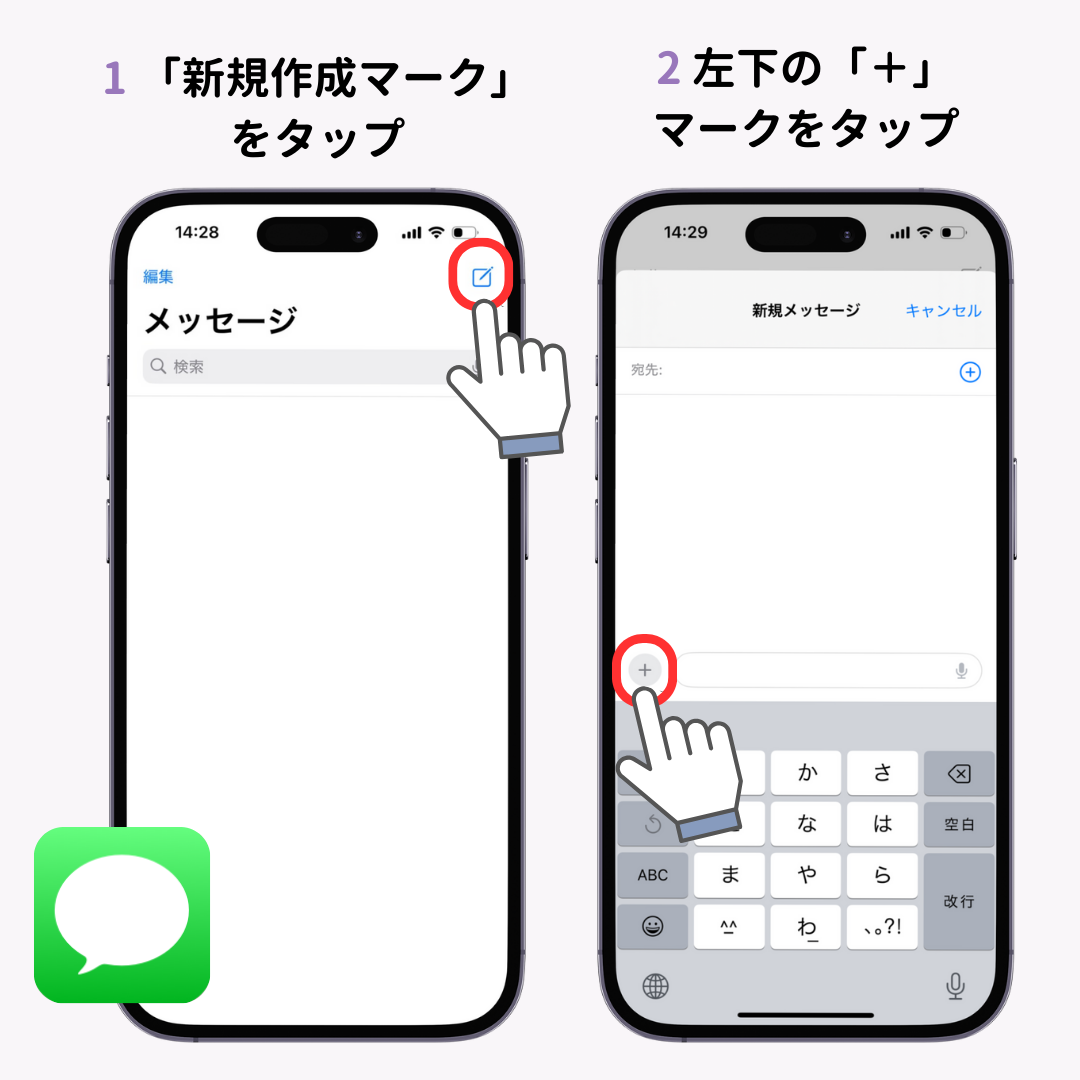
ステッカーを単独で送信する方法
- 「メッセージ」アプリを開き、送りたい相手との会話を表示する。
- 入力欄の近くにある「+」ボタンをタップする。
- メニューから「ステッカー」を選択する。
- ライブステッカー、絵文字、ミー文字などのコレクションを開く。
- 送りたいステッカーを選び、必要に応じてテキストを入力して送信する。
キーボードから送信する方法もあります。メッセージの入力欄をタップし、絵文字キーボードに切り替えてステッカーを選択すれば、文字入力の流れで利用できます。
iMessageで送る場合も、基本的な操作は同じです。ただし、相手の端末やOS、通信方式によって、表示や利用できる機能が異なる場合があります。
メッセージの吹き出しにステッカーを貼る方法
iPhoneのステッカー機能で特徴的なのが、ステッカーを単独のメッセージとして送るだけでなく、会話内の吹き出しに重ねられることです。文章の一部を隠したり、リアクションを視覚的に表現したりできます。
- 「メッセージ」でステッカーを貼りたい会話を開く。
- 「+」から「ステッカー」を選び、使用するステッカーを表示する。
- ステッカーを長押しし、そのまま対象のメッセージの吹き出しまでドラッグする。
- 指を離して配置する。必要に応じて角度やサイズを調整する。
角度を変える場合は、ステッカーを押さえたまま別の指を周囲で動かします。サイズを変える場合も、ステッカーを押さえた状態で別の指を使って調整します。
この方法では、ステッカーを吹き出しに配置すると相手に表示されます。Appleサポートは、ステッカーの重ね貼りなどのアップデートを表示するには、送信側と受信側のデバイスがiOS 17.2以降などの対応バージョンを使用している必要があると案内しています。
なお、吹き出しに貼り付ける機能は、通常の画像添付とは異なります。送信前に、どのメッセージにステッカーを重ねるのかを確認しましょう。
【保存・呼び出し・加工】キーボード表示とエフェクトの付け方を整理
ステッカーを使い続けるうえで大切なのは、一度作ったものを毎回探し直さず、すぐに呼び出せるようにすることです。iPhoneでは、作成したステッカーがコレクションに追加され、キーボードや対応アプリから再利用できます。
iPhoneステッカーの保存方法
自分で作成したステッカーは、「ステッカーを追加」を実行するとコレクションに登録されます。別途、写真ファイルとして保存する操作が必要なわけではありません。
ほかの人から送られてきたライブステッカーを保存したい場合は、次の手順で操作します。
- 「メッセージ」で、保存したいステッカーが含まれる会話を開く。
- 対象のステッカーを長押しする。
- 通常のステッカーなら「ステッカーに保存」をタップする。
- 吹き出しに貼り付けられたステッカーなら、「ステッカーの詳細」を開き、「保存」を選択する。
保存したステッカーは、あとから別の会話でも利用できます。Appleサポートによると、ステッカーはiCloudを通じて同期され、同じApple Accountでサインインした対応デバイス間で利用できます。
ステッカーをキーボードから呼び出す方法
iPhoneステッカーの呼び出し方は、基本的に絵文字キーボードから探す方法と、「メッセージ」の「+」メニューから探す方法の2つです。
- ステッカーを入力したいアプリで、文字入力欄をタップする。
- キーボード上の絵文字ボタン、またはキーボード切り替えキーをタップする。
- ステッカーのボタンを選ぶ。
- コレクションを表示し、使いたいステッカーをタップする。
ステッカーのボタンが見当たらない場合は、絵文字キーボードに正しく切り替わっているか確認してください。キーボードの下部にあるカテゴリや、最近使用したステッカーの表示も探す手がかりになります。
また、すべてのアプリが同じステッカー入力に対応しているわけではありません。標準の「メッセージ」では表示できても、別のアプリでは貼り付け方法が異なる場合があります。
ステッカーにエフェクトを付ける方法
写真から作成したステッカーには、見た目を変えるエフェクトを追加できます。輪郭を強調したり、コミック風にしたりすることで、同じ写真でも印象を変えられます。
- 「写真」アプリで被写体を長押しし、「ステッカーを追加」を選択する。
- 表示されたステッカーのメニューで「エフェクトを追加」をタップする。
- 「アウトライン」や「コミック」など、表示される効果を選ぶ。
- プレビューを確認し、好みの見た目に設定する。
ライブステッカーを作成する際には、「コミック」や「キラキラ」などの効果が選択肢として表示される場合もあります。利用できる効果は、作成方法やステッカーの種類によって異なります。
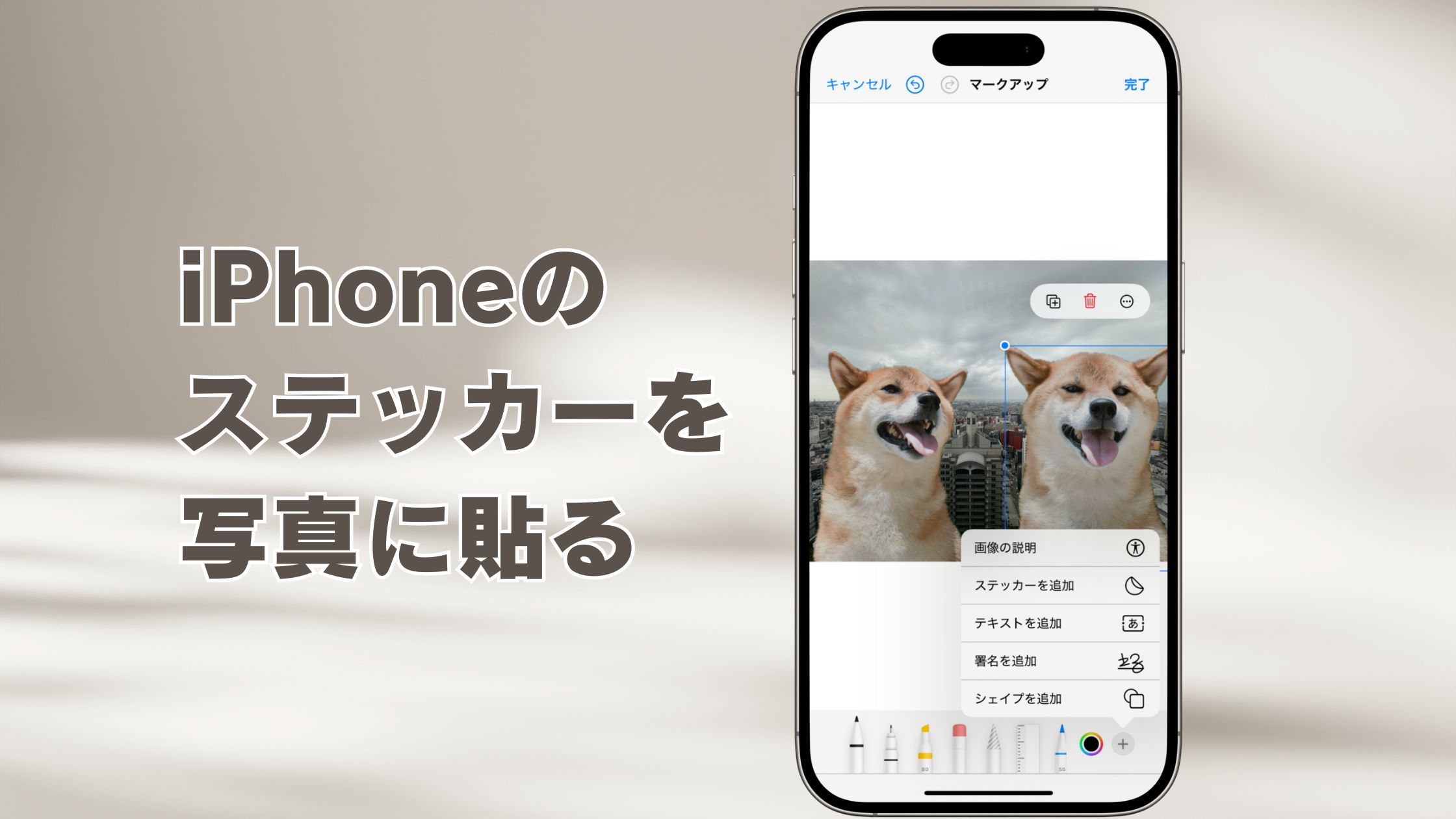
ステッカーを整理したい場合は、写真アプリの編集画面からマークアップを開き、「+」の「ステッカーを追加」を選択します。削除したいステッカーを長押しして「削除」をタップすれば、コレクションから取り除けます。
操作方法を一目で比較
| 目的 | 基本操作 | 覚えておきたいポイント |
|---|---|---|
| 写真から作成 | 写真アプリで被写体を長押しし、「ステッカーを追加」 | 被写体の輪郭が認識される写真を選ぶ |
| 単独で送信 | メッセージの「+」から「ステッカー」を選択 | 送信前に宛先と内容を確認する |
| 吹き出しに貼る | ステッカーを長押しして吹き出しまでドラッグ | 角度やサイズを調整できる |
| 保存する | 自作ならコレクションに追加、受信したものは長押しして保存 | 自作ステッカーは通常、別途保存操作が不要 |
| キーボードから呼び出す | 絵文字キーボードを開いてステッカーを選択 | アプリによって対応状況が異なる |
| エフェクトを付ける | 作成時に「エフェクトを追加」を選択 | 効果の種類はステッカーによって異なる |
【追加できない原因】iPhoneステッカーが表示されないときの確認点
ステッカーを作ろうとしても「ステッカーを追加」が表示されない、キーボードから呼び出せない、作成したはずのステッカーが見つからない。こうしたトラブルは、機能の対応状況、操作する画面、被写体の認識、アプリの違いなどを順番に確認すると原因を絞り込みやすくなります。
原因1:iOSのバージョンや機種が対応していない
写真から被写体を切り抜く機能は、対応する機種とiOSのバージョンが必要です。Appleサポートは、被写体の切り抜きについて、iOS 16以降を搭載したiPhone XS、iPhone XR以降を対応機種として案内しています。
一方、写真の被写体をライブステッカーとして利用する機能はiOS 17で導入されました。古いOSを利用している場合は、写真の切り抜き機能が使えても、現在のガイドに記載されたステッカー機能と同じ操作ができないことがあります。
まず「設定」から「一般」>「ソフトウェアアップデート」を開き、利用できるアップデートがないか確認してください。アップデートの前には、必要に応じてバックアップを取っておくと安心です。
原因2:写真の被写体を正しく認識できていない
「ステッカーを追加」が表示されない場合は、写真を全画面で開いてから、被写体をもう一度長押ししてみましょう。被写体と背景が似た色だったり、輪郭が複雑だったりすると、切り抜き結果が期待どおりにならない場合があります。
- 被写体が大きく、輪郭がはっきり写っている写真を試す。
- 写真アプリで元画像を開き、サムネイル上ではなく画像そのものを長押しする。
- 人物やペットが複数写っている場合は、別の写真でも試す。
- 写真アプリを閉じて開き直し、同じ操作を繰り返す。
特に、背景からの切り抜きがうまくできないことと、ステッカーの保存に失敗していることは別の問題です。まず被写体が選択できるかを確認し、その後で「ステッカーを追加」が表示されるかをチェックしましょう。
原因3:キーボードにステッカーのボタンが見当たらない
ステッカーを作成できたのに呼び出せない場合は、キーボードの種類を確認してください。文字入力欄をタップしたあと、絵文字ボタンまたはキーボード切り替えキーから絵文字キーボードに切り替えます。そのうえでステッカーのボタンや最近使用したステッカーの表示を探します。
「メッセージ」では「+」>「ステッカー」から直接開く方法もあります。キーボード上で見つからないときは、こちらの方法でコレクションが表示されるかを確認すると、問題がキーボード側にあるのかどうかを判断しやすくなります。
原因4:アプリ側がステッカー機能に対応していない
iPhone標準のステッカーは、対応するアプリの入力欄やマークアップから利用する仕組みです。すべてのアプリでステッカーを同じ形式で挿入できるわけではありません。
別のアプリで表示されない場合は、まず「メッセージ」などの標準アプリで同じステッカーを呼び出せるか試してください。標準アプリでは利用できるのに、特定のアプリだけで使えない場合は、アプリ独自の画像添付機能やステッカー機能の仕様を確認する必要があります。
原因5:保存したステッカーが見つからない
自作ステッカーの場合は、「ステッカーを追加」を実行したかを確認しましょう。写真から被写体を切り抜いただけでは、ステッカーコレクションに登録されていない場合があります。
受信したステッカーの場合は、メッセージ上で長押しして「ステッカーに保存」または「ステッカーの詳細」から保存操作を行ったか確認します。別のAppleデバイスで使いたい場合は、同じApple Accountでサインインしているか、iCloudによる同期が利用できる状態かも確認してください。
ここまで試しても改善しない場合は、iPhoneを再起動し、iOSと対象アプリを最新の対応バージョンに更新してから再確認します。特定のアプリだけで問題が続く場合は、そのアプリのサポート情報も確認しましょう。
【プロの結論】iPhoneステッカーを便利に使うための判断基準
iPhoneのステッカー機能を使いこなすうえで重要なのは、すべての操作を暗記することではありません。「写真から作る」「会話に送る」「コレクションから再利用する」という3つの流れを理解することです。
この仕組みを押さえておけば、毎回同じ画像を加工する手間を減らせるだけでなく、使いたい場面に応じてステッカーの形式を選べるようになります。
用途別に使い分けるのがおすすめ
- 家族や友人との会話を楽しくしたい人:人物やペットの写真からステッカーを作り、iMessageで送信する使い方が向いている。
- メッセージにリアクションを付けたい人:既存の吹き出しにステッカーを重ね、角度やサイズを調整する方法が便利。
- 写真や書類を装飾したい人:マークアップからステッカーを呼び出し、対応する写真や書類に配置する。
- 同じステッカーを何度も使いたい人:一度コレクションに登録し、キーボードから呼び出す方法を覚えておく。
誤解しやすい3つのポイント
1つ目は、ステッカーを作成すれば、どのアプリでも同じように使えるわけではないこと。 iPhoneの標準機能と、LINEなどの各アプリが独自に提供するステッカー機能は区別して考える必要があります。
2つ目は、写真から作ったステッカーが必ず動くわけではないこと。 動きを利用したい場合は、Live Photosを使って作成する方法を選びます。
3つ目は、ステッカーの保存と写真ファイルの保存は異なること。 コレクションに追加したステッカーは、対応アプリで再利用するための素材です。加工済みの写真そのものを保存したい場合は、写真アプリやマークアップの保存操作を別途行います。
ステッカー機能は、写真の被写体を再利用できることと、キーボードから素早く呼び出せることが強みです。反対に、細かな画像加工を行いたい人や、特定のアプリ内だけで完結するステッカーを使いたい人は、利用先の機能も合わせて確認するとよいでしょう。
【iPhoneステッカーの使い方】に関するよくある質問(FAQ)
Q1:iPhoneのステッカーは無料で作れますか?
A1:iPhone標準の写真アプリで被写体を切り抜き、ステッカーとして追加する基本操作に、専用アプリの購入は必要ありません。ただし、外部のステッカーアプリや追加コンテンツを利用する場合は、各アプリの提供条件を確認してください。
Q2:作成したステッカーはどこに保存されますか?
A2:ステッカーコレクションに保存されます。対応するキーボードや「メッセージ」のステッカーメニューから呼び出せます。自分で作成したステッカーは通常、追加操作を完了するとコレクションに登録されます。
Q3:iPhoneのステッカーをLINEでも使えますか?
A3:iPhoneのステッカー機能とLINE独自のステッカー機能は別です。iPhoneで作成したステッカーをLINEの専用ステッカーパックとして登録することはできません。画像として共有・添付できるかどうかは、LINE側の対応状況や利用する機能によって異なります。
Q4:写真を長押ししても「ステッカーを追加」が表示されません。なぜですか?
A4:対応機種やiOSのバージョン、写真の開き方、被写体の認識状況などが原因として考えられます。まず写真を全画面で開き直し、輪郭がはっきりした別の写真でも試してください。そのうえで、iOSのアップデート状況を確認しましょう。
Q5:ステッカーにエフェクトを付けたあと、元に戻せますか?
A5:ステッカーの種類や操作画面によって変更方法が異なります。エフェクトを設定するときにプレビューを確認し、必要に応じて別の効果を選び直してください。コレクションに保存したステッカーの編集や削除は、写真アプリのマークアップからステッカーメニューを開いて操作できます。
まとめ:iPhoneステッカーは作成・保存・呼び出しの流れを覚えよう
iPhoneのステッカー機能は、写真から被写体を切り抜いてオリジナルの素材を作り、メッセージや対応アプリで繰り返し使える便利な機能です。基本となるのは、写真アプリで被写体を長押しして「ステッカーを追加」を選ぶ操作です。
作成したステッカーはコレクションから呼び出せるほか、メッセージでは単独で送信したり、会話の吹き出しに重ねたりできます。Live Photosによる動きのあるステッカーや、アウトライン、コミックなどのエフェクトを使えば、表現の幅も広がります。
もしステッカーを追加できない場合は、対応機種とiOSのバージョン、写真の被写体認識、キーボードの表示、アプリ側の対応状況を順番に確認しましょう。2026年にiPhoneを使ううえでも、作成・送信・保存の基本を押さえておけば、日常のコミュニケーションや写真の装飾にステッカーを無理なく取り入れられます。 (出典: iphone ステッカー 使い方(Yahoo!ニュース))
最新のトレンドや話題のニュースをわかりやすく解説するWebライターです。読者の皆様に役立つ情報を日々お届けしています。
