ワード縦書きの設定方法を徹底解説!Windows・Macの違いと印刷のコツ【2026年版】
Word(ワード)で縦書きの文書を作りたいとき、設定メニューが見つからない、数字や英字だけ横向きになる、一部の文章だけ縦書きにしたいのに文書全体が変わってしまう、といった問題に直面することがあります。こうしたトラブルを防ぐには、文字の方向と用紙の向きを区別し、使用しているWordの種類に合った手順で設定することが大切です。
2026年10月現在、Windows版とMac版のデスクトップWordでは縦書きの設定が可能ですが、メニューの表示や利用できる機能はバージョンや言語設定によって異なります。一方、Word for the webはデスクトップ版と機能構成が異なるため、縦書き文書を本格的に編集する場合は注意が必要です。Microsoft Supportの機能比較でも、Web版とデスクトップ版にはページレイアウトやオブジェクト編集などに違いがあることが示されています。
📌 【この記事の重要ポイントまとめ】
- 基本設定:Windows版は「レイアウト」から「文字列の方向」を変更する方法が基本。
- 部分的な縦書き:短い見出しやタイトルはテキストボックス、まとまったページはセクション区切りを使い分ける。
- 仕上げの注意点:数字には縦中横、句読点には禁則処理を活用し、印刷前にプレビューやPDFで確認する。
【まず確認】ワード縦書きは「文字の向き」と「用紙の向き」が別設定
Wordの縦書きで最初に押さえたいのは、文章の文字方向と、用紙そのものの向きは別の設定だという点です。
「縦書き」は文字を上から下へ並べ、行を右から左へ進める日本語の組版形式を指します。一方、「縦向き」は用紙の長辺が上下になるページ設定です。用紙を縦向きにしただけでは、文章は縦書きになりません。
たとえば、A4用紙に小説や作文を書くなら、用紙を縦向きにしたうえで文字列の方向を縦書きにします。反対に、横書きの報告書でページだけを縦向きにしたい場合は、文字列の方向を変更する必要はありません。
Microsoft Q&Aでも、2025年12月のWindows版Wordに関する案内で、「レイアウト」から「文字列の方向」、「縦書き」と選択する手順が紹介されています。メニュー名や表示位置は環境によって異なるため、以下の手順を基本に、実際の画面で確認してください。
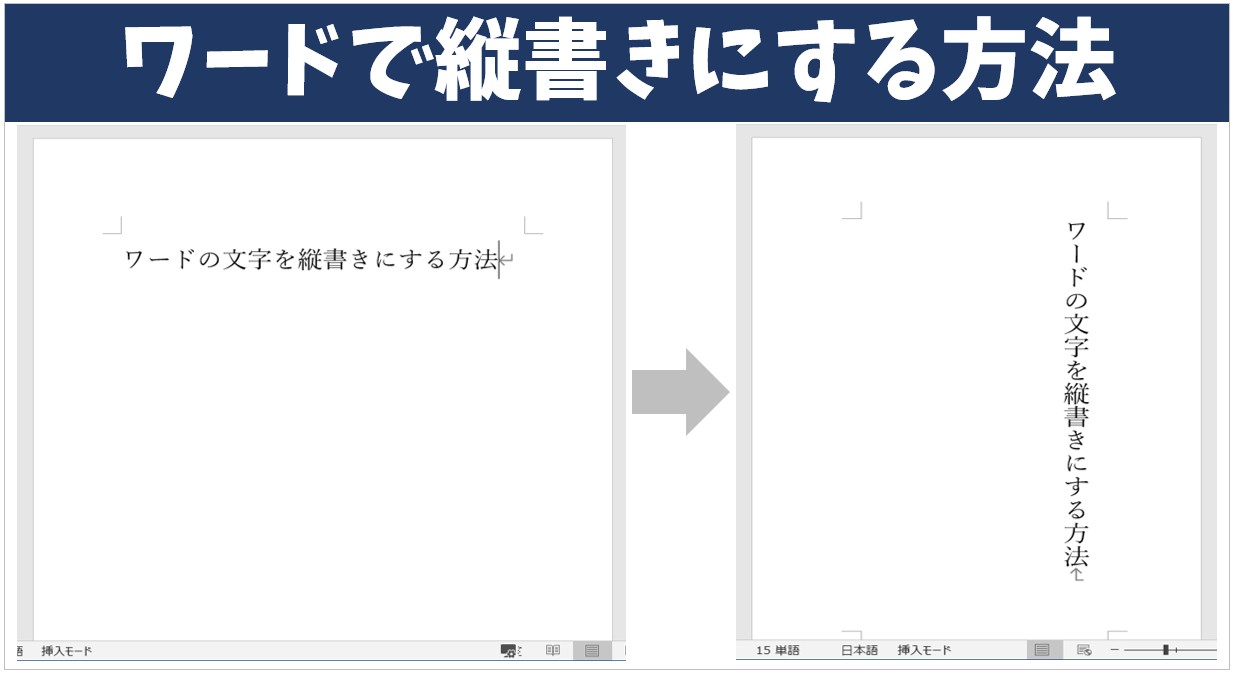
【Windows版】文書全体を縦書きにする手順
Windows版Wordで文書全体を縦書きにする場合は、ページレイアウトの設定から変更するのが基本です。すでに入力した文章にも適用できるため、最初から入力し直す必要はありません。
設定手順
- Wordで縦書きにしたい文書を開きます。
- 画面上部の「レイアウト」タブをクリックします。
- 「文字列の方向」を選択します。
- メニューに表示される「縦書き」を選択します。
- 文章が上から下へ流れ、行が右から左へ進む形式に変わったことを確認します。
古いバージョンでは「ページレイアウト」というタブ名が使われている場合があります。また、リボンの幅やWordのバージョンによっては、設定項目が省略表示されたり、別のメニュー内に配置されたりすることもあります。
縦書きにしたのに設定項目が見つからない場合は、まずデスクトップ版かWeb版かを確認しましょう。Windowsのスタートメニューなどから起動するインストール版と、ブラウザーで開くWord for the webでは、利用できる機能が異なります。
また、縦書きへの変更後は、改ページ位置や段落の折り返しが変わることがあります。長文の小説やレポートでは、設定直後にページ数、見出し、画像の位置を確認すると、後から修正する手間を減らせます。
【Mac版】縦書き設定とメニューが見つからない場合
Mac版Wordでも縦書き文書を作成できます。ただし、Windows版と同じ位置に設定が表示されない場合があるため、メニューの名称だけで判断せず、利用しているバージョンと日本語の組版機能が有効になっているかを確認することが重要です。
基本的な設定手順
- Mac版Wordで対象の文書を開きます。
- 「レイアウト」タブを開きます。
- 「文字列の方向」が表示されていれば、そのメニューを開きます。
- 「縦書き」を選択し、文章の表示を確認します。
メニューが見つからない場合は、Wordの更新状況と、アプリの言語・東アジア言語向けのレイアウト設定を確認してください。Mac版では、バージョンや設定環境によって機能の表示が異なることがあります。Microsoft Q&Aでも、Word for Macの縦書き機能について、東アジアのレイアウト設定を確認する案内が掲載されています。
なお、Wordの「文字列の方向」と、テキストボックス内の文字の配置は別の機能です。Microsoft Supportの説明によると、図形やテキストボックスには文字方向や配置を個別に指定する機能があります。文字を縦に流したいのか、英字を横向きに回転させたいのかによって、適切な設定を選びましょう。
MacでWindows版と同じ操作ができない場合は、無理に同じメニューを探し続けるより、Wordのバージョンを確認し、デスクトップ版のヘルプで該当する機能名を調べる方が確実です。

【一部だけ縦書き】テキストボックスとセクション区切りの使い分け
文書の一部分だけ縦書きにしたい場合は、どの範囲を変更したいかによって方法を選ぶ必要があります。タイトルや短い文章ならテキストボックス、まとまったページや章ならセクション区切りを使う方法が適しています。
方法1:テキストボックスで部分的に縦書きにする
- 「挿入」タブから「テキストボックス」を選びます。
- ページ上の配置したい場所にテキストボックスを作成します。
- ボックス内に文章を入力するか、既存の文章を貼り付けます。
- テキストボックスの枠線を選択し、書式設定から文字方向を変更します。
- 枠線や塗りつぶし、余白を調整して周囲の文章になじませます。
テキストボックスは、縦書きの見出し、広告のキャッチコピー、案内状の宛名などに向いています。ただし、本文の途中に置く場合は、文字列の折り返しやボックスの位置がページ送りによって変わることがあるため、完成後の確認が必要です。
また、テキストボックスの文字方向を変更する機能には、文字を縦に並べる設定だけでなく、文字列を90度または270度回転させる設定もあります。日本語の縦書きにしたい場合は、文字が横倒しになっていないか確認してください。
方法2:セクション区切りでページや章ごとに分ける
数ページにわたる文章だけを縦書きにしたい場合は、対象範囲の前後にセクション区切りを挿入し、該当セクションのレイアウトを調整する方法が候補になります。
- 縦書きを始めたい位置にカーソルを置きます。
- 「レイアウト」から「区切り」を開き、セクション区切りを挿入します。
- 縦書き部分の末尾にもセクション区切りを挿入します。
- 対象セクションで文字列の方向を変更できるか確認し、縦書きに設定します。
- 前後のセクションに設定が影響していないか確認します。
セクション区切りは、ページ番号、余白、用紙の向きなどを範囲ごとに管理したいときにも役立ちます。ただし、文字方向を含む設定の適用範囲や操作方法は、Wordのバージョンによって異なる場合があります。設定後は、変更対象のページだけが意図どおりに表示されているか確認してください。
【数字・英字・句読点】縦中横と文字方向を整える方法
縦書きの文書では、日本語の文字は自然に並んでいても、数字や英字だけが横倒しになったり、句読点が行末からはみ出したように見えたりすることがあります。これは、縦書きの文字方向と、日本語組版における文字の配置ルールが関係しています。
数字を横向きに並べるなら「縦中横」
「2026年」「12月」「10時」のように、縦書きの文章中でも数字を横向きにまとめて見せたい場合は、縦中横(たてちゅうよこ)を使います。縦中横は、縦書きの一行の中に、数字などの文字列を横向きに配置する機能です。
基本的には、縦中横にしたい数字を選択し、Wordの「ホーム」タブや拡張書式関連のメニューから「縦中横」を選びます。メニューの位置はバージョンやリボンの構成によって異なるため、見つからない場合はWordのヘルプで「縦中横」を検索してください。
一桁の数字まで縦中横にすると、文字の並びが不自然になることがあります。二桁の数字や短い数値など、横向きにまとめた方が読みやすい箇所に絞って使用すると、文書全体が整いやすくなります。
英数字の向きは文字列の長さと用途で判断する
アルファベットや半角数字は、縦書きにした際に横向きに表示される場合があります。短い数字を横一列にまとめたいときは縦中横、英単語や長い英字列を読みやすく見せたいときは、横向きの配置やテキストボックスの利用も検討しましょう。
英字を無理に一文字ずつ回転させると、単語の判読性が下がることがあります。また、全角英数字への変換は見た目を調整する方法の一つですが、検索やデータ処理の際に半角文字と区別されることがあるため、用途に応じて使い分けることが大切です。
句読点の位置は禁則処理を確認する
縦書きでは、句点「。」や読点「、」が行頭に来ないように調整する禁則処理が重要です。句読点が不自然な位置にある場合は、段落の設定や文字体裁、禁則処理の設定を確認してください。
句読点のぶら下げや行末の表示は、文書の設定や組版条件によって見え方が変わります。単に文字サイズを小さくするのではなく、禁則処理や段落の配置を見直すことが、読みやすい縦書きに仕上げる近道です。

【印刷・Web版】横書きに戻す方法とずれ対策
縦書きの設定が完了しても、印刷時にページ数が増える、改行位置が変わる、テキストボックスがずれるといった問題が起こることがあります。画面表示だけで完成と判断せず、印刷プレビューやPDFで最終確認を行いましょう。
横書きに戻す手順
- 文書を開き、「レイアウト」タブを選択します。
- 「文字列の方向」を開きます。
- 「横書き」を選択します。
- 段落の折り返し、改ページ、画像の配置を確認します。
部分的に縦書きにした文書では、対象のセクションやテキストボックスだけを変更する必要がある場合があります。文書全体の設定を一括で変更すると、意図しない範囲までレイアウトが変わる可能性があるため、適用範囲を確認してから操作してください。
Wordの縦書き印刷がずれる場合のチェックポイント
- 用紙サイズが、文書で指定したサイズとプリンター側の設定で一致しているか。
- 印刷プレビューで、文字の欠けやページ送りの変化がないか。
- テキストボックスや画像の配置が、文字列の折り返しによって変わっていないか。
- 使用しているフォントが、別のパソコンやPDF表示環境でも適切に表示されるか。
- プリンタードライバーやWordが更新されているか。
Microsoft Supportは、過去に日本語の縦書きに関する問題として、縦書きの縦横比、差し込み印刷で文字が横書きになる現象、圏点の印刷不具合などを公表し、対象のOfficeビルドで修正済みと案内しています。これは過去の既知の問題に関する情報ですが、印刷結果に不具合が出た場合に、Wordの更新状況も確認する理由になります。
印刷が必要な文書は、まず「ファイル」から印刷プレビューを開き、必要に応じてPDFに書き出して確認する方法がおすすめです。PDFでも表示が崩れていないかを確認してから印刷すれば、用紙やインクの無駄を抑えられます。
Word for the webで縦書きを編集できる?
Word for the webは、ブラウザー上で文章の編集や共同作業を行える便利なサービスです。ただし、Microsoft Supportの機能比較では、Web版とデスクトップ版で利用できるレイアウト関連機能に違いがあります。縦書きの設定項目が見つからない場合は、デスクトップ版のWordで開いて編集する方法を検討してください。
Web版で文章の入力や共同編集を進め、縦書きの仕上げや印刷用のレイアウト調整はデスクトップ版で行う、という使い分けも有効です。共有相手が別の環境でファイルを開く場合は、最終的な表示や印刷結果も確認しておきましょう。
【ワード縦書き】に関するよくある質問(FAQ)
Q1:Wordで縦書きにする最も簡単な方法は?
A1:Windows版では、文書を開いて「レイアウト」から「文字列の方向」、「縦書き」の順に選ぶ方法が基本です。Mac版はバージョンや言語設定によってメニューの表示が異なる場合があります。
Q2:文書の一部だけを縦書きにできますか?
A2:できます。短い見出しやタイトルならテキストボックスを使い、複数ページにわたる文章ならセクション区切りによる範囲分けを検討してください。設定後は、意図した部分だけが変更されているか確認しましょう。
Q3:縦書きで数字が横倒しになる場合はどうすればよいですか?
A3:二桁の数字などを横向きにまとめたい場合は、縦中横を使用します。英単語や長い英字列は、文字列の長さや読みやすさに合わせて配置を調整してください。
Q4:Wordで縦書きにすると印刷がずれるのはなぜですか?
A4:用紙サイズ、フォント、改ページ、テキストボックスの位置、プリンター側の設定などが影響することがあります。印刷プレビューとPDFで表示を確認し、必要に応じてWordやプリンタードライバーを更新してください。
Q5:Word for the webでも縦書きにできますか?
A5:Web版とデスクトップ版では利用できる機能が異なります。縦書きの設定が見つからない場合は、デスクトップ版のWordで文書を開き、文字方向やレイアウトを調整する方法が確実です。
まとめ:今後の動向と失敗しないための判断基準
ワード縦書きを失敗なく設定するには、まず文書全体を縦書きにするのか、一部だけ変更するのかを決め、Windows版・Mac版・Web版の違いを確認することが大切です。
文書全体なら「文字列の方向」、見出しなどの一部分ならテキストボックス、複数ページにわたる範囲ならセクション区切りを使い分けましょう。数字には縦中横、句読点には禁則処理を活用すると、読みやすい日本語の組版に近づけられます。
特に印刷用の文書では、画面上の見た目だけで判断せず、プレビューとPDFで最終確認を行うことが重要です。2026年現在も、Wordの機能やメニューはバージョンによって異なるため、設定が見つからないときはアプリの種類と更新状況を確認し、目的に合った方法を選ぶことが、縦書き文書をきれいに仕上げる最も実用的な対策です。 (出典: ワード 縦 書き(Yahoo!ニュース))
テクノロジーやライフスタイル領域を中心に執筆活動を行っています。趣味は写真撮影と旅行です。
