サロンボードPC版のログイン方法は?公式入口・不具合対策・料金を2026年最新解説
サロンボード(SALON BOARD)のPC版を利用したいものの、「ログイン画面が見つからない」「IDやパスワードを忘れた」「スマホからPC版を開けない」と困っていませんか。サロンボードは、HOT PEPPER Beautyに掲載する美容室やネイル、まつげ、エステ、リラクゼーションなどのサロン向けに、予約管理や顧客管理、掲載情報の編集を支援する業務システムです。
2026年10月時点では、公式ログインページからPC版へアクセスできるほか、スマートフォン向けのログイン画面も用意されています。ただし、推奨環境の変更やシステムメンテナンスによって、一部機能が利用できない場合があります。この記事では、SALON BOARD公式サイトのログイン画面、機能一覧、FAQ、2026年のお知らせをもとに、ログイン手順からトラブル対処法、PC版とスマホ版の違い、利用条件や費用まで整理します。
📌 【この記事の重要ポイントまとめ】
- ログイン先: SALON BOARD公式サイトの「ログイン」からPC版のログイン画面へ進み、契約店舗のID・パスワードを入力する。
- スマホとの違い: スマホ版は予約・スケジュール確認などの主要機能向け。掲載情報の編集やデータ管理にはPC版が便利。
- 利用料金: サロンボード自体は無料。ただし、利用にはHOT PEPPER Beautyへの掲載が必要で、掲載料などは別途確認する必要がある。
【まず確認】サロンボードPC版の公式ログイン先と正しい手順
サロンボードPC版へログインする際は、検索結果に表示された広告や第三者の解説サイトを経由するよりも、SALON BOARDの公式サイトからログイン画面へ進む方法が確実です。
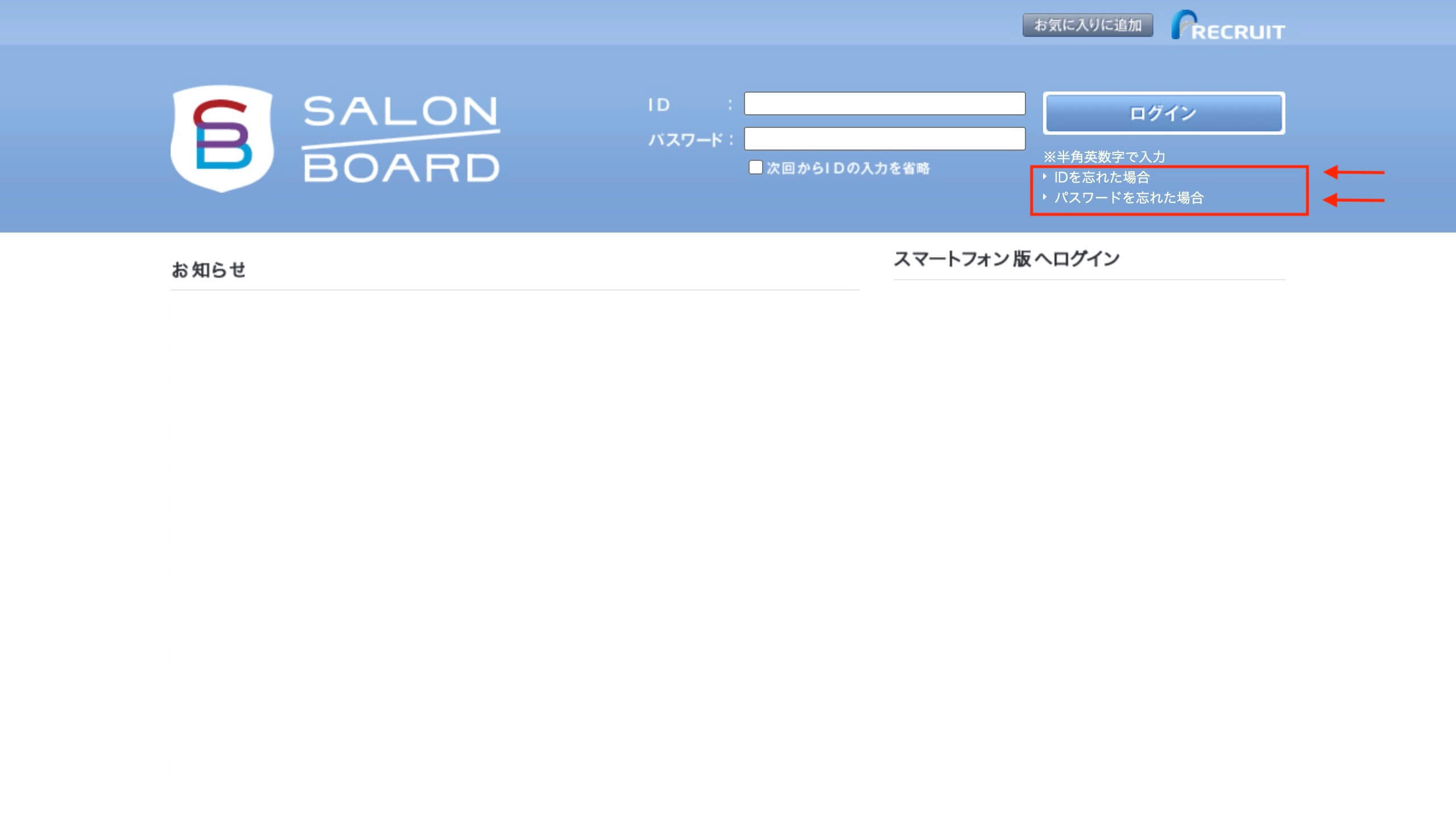
公式サイトのログインページは、ドメインが「salonboard.com」、ページのパスが「/login/」です。検索時には「SALON BOARD 公式 ログイン」などの語句で公式サイトを探し、運営元がリクルートであることも確認してください。
PC版のログイン手順
パソコンでブラウザを起動し、SALON BOARD公式サイトを開きます。
サイト内の「ログイン」を選び、PC版のログイン画面へ移動します。
契約店舗で利用しているSALON BOARDのIDを入力します。
対応するパスワードを入力します。入力欄に表示切り替え機能がある場合は、入力内容に間違いがないか確認できます。
画面に表示されるプライバシーポリシーや利用規約などを確認し、同意のうえで「ログイン」を押します。
ログインに使うのは、サロン向け業務システムのアカウントです。一般のお客様がHOT PEPPER Beautyで予約する際のアカウントとは区別してください。また、SALON BOARDには採用管理向けの別サービスもあるため、ログイン画面に「SALON BOARD 採用管理」と表示されている場合は、通常のサロン業務用画面と取り違えていないか確認しましょう。
公式ログイン画面をブックマークする方法
毎日の業務で使用するなら、正規のログイン画面をブラウザに登録しておくと便利です。ログイン画面を表示した状態で、ブラウザのブックマーク機能を使って保存してください。次回から検索結果を経由せずにアクセスできます。
ただし、ブックマークしたページが古い画面になったり、エラーが発生したりした場合は、公式サイトのトップページから改めて「ログイン」を選びます。ブックマークの登録はログイン状態を保証するものではなく、端末やブラウザの設定によって再認証が必要になることもあります。

【ログインできない原因】ID・パスワードから通信障害まで対処法を解説
サロンボードにログインできない場合、原因を一つに決めつけず、入力情報、利用環境、サービス側の状況を順番に切り分けることが大切です。特に営業中は、ログインを繰り返す前に、次の項目を確認しましょう。
原因1:ID・パスワードの入力ミス
まず、IDとパスワードが正しいか確認します。よくある確認ポイントは次のとおりです。
英字の大文字・小文字を間違えていないか。
半角英数字や記号を正しく入力しているか。
コピー・貼り付け時に余分な空白が入っていないか。
別店舗や別サービスのIDを入力していないか。
ブラウザに保存された古いパスワードが自動入力されていないか。
複数の店舗を管理している場合は、ログイン先の店舗と認証情報の組み合わせにも注意してください。入力内容を一度消してから、正しい情報を入力し直すと解決することがあります。
原因2:IDやパスワードを忘れた
パスワードを忘れた場合は、公式ログイン画面に表示される「ログインできない場合はこちら」などの案内を確認し、指定された手順に従ってください。スマートフォン版のログイン画面にも、IDやパスワードを忘れた場合の案内があります。
IDが分からない場合や、案内に従ってもアカウントを確認できない場合は、サロンの担当営業または公式ヘルプデスクに相談する方法が確実です。第三者が運営するサイトにID・パスワードを入力したり、認証情報を不用意に送信したりしないようにしましょう。
原因3:推奨環境外のOS・ブラウザを使っている
SALON BOARDは、利用できるOSやブラウザの環境を定めています。公式のお知らせでは、2026年に推奨環境の変更が複数回告知されています。推奨環境外の端末では、ログインを含む一部機能が正常に動作しない可能性があり、サポート対象外となる場合もあります。
ブラウザが古い場合は更新し、公式ヘルプに記載された現行の推奨環境と照らし合わせてください。ログイン画面が表示されても、そのまま全機能が正常に動くとは限りません。
原因4:通信環境やシステムメンテナンスの影響
Wi-Fiや有線LANの接続状況が不安定な場合、ログイン画面の読み込みや認証に失敗することがあります。ほかのサイトが正常に表示されるかを確認し、必要に応じて通信環境を切り替えてみましょう。
また、公式サイトにはシステムメンテナンスのお知らせが掲載されます。2026年10月19日付のお知らせでは、10月26日13時から20時ごろまで、掲載内容の反映が一時停止する予定と案内されています。この告知はログイン全体の停止ではなく、掲載変更の反映に関するものです。エラーが出た場合は、告知の対象機能と時間帯を照らし合わせて判断してください。
原因別の確認順序
ID・パスワードの入力内容を確認する。
公式ログイン画面を開き直し、正しいサービスか確認する。
通信状態とブラウザのバージョンを確認する。
公式サイトのお知らせでメンテナンスや推奨環境の変更を確認する。
解決しない場合は、公式ヘルプデスクまたは担当営業へ問い合わせる。
なお、ログインに成功した後も予約画面が表示されない、掲載情報が反映されないといった問題は、ログイン認証とは別の原因で発生する可能性があります。エラーが起きた画面と時刻、操作内容を控えておくと、問い合わせ時に状況を説明しやすくなります。
【徹底比較】サロンボードPC版とスマホ版の違いは?
SALON BOARDは、PCやiPadなどの端末に加え、スマートフォン向けの画面も提供しています。ただし、公式サイトではスマートフォン版について「主要機能のみ」と案内しています。すべての機能がPC版と同じように使えるわけではありません。
予約の確認を中心に使うならスマホ版、掲載情報の更新や細かなデータ管理を含めて作業するならPC版、という使い分けが実務的です。
| 比較項目 | PC版 | スマホ版 |
|---|---|---|
| 主な利用場面 | 店舗の予約管理、掲載情報の編集、日常業務全般 | 外出先や施術中の予約確認など |
| 予約・スケジュール確認 | 対応 | 対応 |
| 掲載情報・クーポン編集 | 画面が広く、まとまった編集作業に向いている | 機能や表示に制限があるため、公式の対応範囲を確認 |
| 顧客・売上データの管理 | 一覧表示や入力作業を進めやすい | 利用可能な機能や画面に制約がある場合がある |
| 利用端末 | 推奨環境を満たすPCなど | 推奨環境を満たすスマートフォン |
| おすすめの使い方 | 店舗の管理業務や編集作業をまとめて行う | 移動中や店舗内で予約状況を素早く確認する |
上記は公式の機能案内に基づく実務上の比較です。スマホ版で利用できる機能の詳細は、契約しているサロン向けの公式ヘルプで確認してください。
スマホからPC版を開く方法
スマートフォンからPC版の画面を表示したい場合は、ブラウザのデスクトップ表示機能を試せます。ただし、PC版と同じ操作性や機能が保証されるわけではありません。
iPhoneのSafari: ブラウザのページメニューから「デスクトップ用Webサイトを表示」を選びます。
AndroidのChrome: メニューを開き、「PC版サイト」などのデスクトップ表示設定を選びます。
その後: SALON BOARDの公式ログインページを開き、画面の案内に従います。
端末やブラウザの設定によっては、スマートフォン向け画面が表示されたり、一部機能が利用できなかったりします。予約の確認だけなら、公式サイトが案内するスマートフォン版を使う方が手軽です。クーポン編集や複雑な管理作業では、推奨環境を満たすPCの利用をおすすめします。

【使い方を整理】予約管理・掲載情報・クーポン編集をPCで効率化
サロンボードPC版の利点は、ログインできることだけではありません。予約、顧客情報、掲載内容、売上など、サロン運営に関わる複数の業務をまとめて管理できる点にあります。
1.予約管理とスタッフのスケジュール調整
SALON BOARD公式の機能一覧では、サロン全体や担当スタッフごとの予約・予定の確認、変更、キャンセルに対応すると説明されています。シフトや休憩などの予定登録、予約データの出力も可能です。
予約管理を行う際は、ネット予約だけでなく、電話や店頭で受け付けた予約も適切に登録することが大切です。公式の機能説明では、電話予約などを入力することで、ネット予約と合わせた一元管理を行える仕組みが紹介されています。
運用時には、次のポイントを意識すると管理ミスを減らしやすくなります。
予約を受け付けたら、日時と担当スタッフを確認する。
メニューの所要時間や設備の利用状況を踏まえて予約枠を調整する。
キャンセルや変更があった場合は、予約情報を速やかに更新する。
営業開始前や引き継ぎ時に、その日の予約状況を確認する。
2.掲載情報やクーポンを編集する
サロンボードには、HOT PEPPER Beautyに掲載するサロン情報、スタッフ情報、フォトギャラリー、メニュー、クーポンなどを編集する機能があります。ブログ投稿や、ネット予約を利用したお客様から寄せられた口コミへの返信機能も案内されています。
PC版で掲載情報を更新するときは、料金、施術内容、利用条件、対象者、クーポンの有効条件などをまとめて確認すると、情報の不一致を防ぎやすくなります。メニュー名や価格を変更した場合は、関連するクーポンやスタッフ情報との整合性もチェックしましょう。
ただし、SALON BOARD上で情報を登録・変更できることと、その内容がHOT PEPPER Beauty上に反映済みであることは別です。公式のお知らせでは、2026年10月26日13時から20時ごろまで掲載内容の反映が一時停止する予定と案内されています。掲載変更を行う予定がある場合は、反映停止時間を避けるか、メンテナンス終了後に反映状態を確認してください。
3.顧客管理とリピート促進
公式機能一覧によると、顧客管理ではお客様情報の登録・確認・修正に加え、予約履歴や配信メッセージの確認ができます。条件を指定したメッセージ配信や、自動配信にも対応しています。
たとえば、来店履歴や利用メニューを確認しながら接客の準備をしたり、適切な条件を設定して再来店を促すメッセージを配信したりできます。PCでは画面を広く使えるため、複数の情報を確認しながら作業を進めやすい点がメリットです。
顧客情報は個人情報を含むため、店舗でのアカウント共有や画面の放置には注意してください。担当者ごとの運用ルールを整え、不要な人が顧客情報を閲覧できないよう管理することも欠かせません。
4.売上管理や集計・分析に活用する
SALON BOARDには、会計処理やレジ締め、日報・月報などの売上管理、期間別・メニュー別・スタッフ別の集計機能があります。分析機能では、店舗全体の前年対比やリピート状況、来店サイクルなどを確認できます。
こうした情報は、予約を管理するだけでなく、販促施策や店舗運営を見直す際にも役立ちます。PCで定期的にデータを確認し、どのメニューが利用されているか、どのような来店傾向があるかを把握することで、次の施策を検討しやすくなります。
【料金と利用条件】サロンボードは無料?HOT PEPPER Beautyへの掲載は必要?
「サロンボードは無料で使えるのか」という疑問について、SALON BOARD公式サイトのFAQは、SALON BOARD自体を無料で利用できると案内しています。一方で、利用にはHOT PEPPER Beautyへの掲載が必要です。サロンボードの利用料が無料であることと、集客媒体への掲載費用が無料であることは同じではありません。
サロンボードの利用料金を整理
SALON BOARD本体: 公式FAQでは無料と案内されています。
HOT PEPPER Beautyの掲載料: 別途確認が必要です。掲載プランなどの具体的な費用は担当営業へ問い合わせてください。
自社求人ページ作成機能: 公式FAQでは別途費用がかかると案内されています。
複数店舗での利用: 公式FAQでは店舗ごとに契約が必要とされています。
したがって、「無料だから誰でもサロンボードだけを単独利用できる」という理解は正確ではありません。HOT PEPPER Beautyへの掲載が利用条件となっており、掲載に関する契約や費用を含めて判断する必要があります。
HOT PEPPER Beautyの掲載条件はどこで確認する?
掲載可否や掲載基準については、HOT PEPPER BeautyおよびSALON BOARDの公式案内、利用約款、掲載基準を確認してください。2026年9月11日には、公式のお知らせでHOT PEPPER Beauty関連の掲載基準の更新が案内されています。
掲載を検討しているサロンは、業種や提供サービスだけで判断せず、実際の掲載条件、契約内容、料金、利用できる機能について担当営業に確認するのが確実です。すでに契約している場合も、掲載内容の変更や新しい機能の利用条件を確認しておくと、運用開始後の行き違いを防げます。
【2026年最新】推奨環境・公式サイトの見分け方・安全な運用のポイント
2026年のSALON BOARDでは、推奨環境の変更やシステムメンテナンスに関するお知らせが継続して掲載されています。ログインできないときに、IDやパスワードだけを疑うのではなく、公式の告知を確認する習慣を持つことが大切です。
2026年の推奨環境変更で押さえたい点
SALON BOARD公式のお知らせによると、2026年3月26日にはiOS・iPadOSの推奨環境に関する変更が実施され、5月28日にはmacOSの対応環境が追加されました。さらに、8月27日には推奨環境の変更が実施されています。
8月27日の変更では、Android 15のスマートフォンとmacOS 13系・14系が推奨環境から除外され、Android 17と最新版のGoogle Chromeの組み合わせが追加されました。Macについても、9月10日付のお知らせで、次期macOSのバージョン27.0へのアップデートに関する注意喚起が掲載されています。
これらは2026年に実施・告知された変更であり、すべての端末が一律に利用できることを意味するものではありません。Windowsを含め、現在利用しているOSとブラウザが対象になっているかは、SALON BOARD公式ヘルプの最新の推奨環境一覧で確認してください。
公式ログイン画面を見分ける3つのポイント
ドメインを確認する: 通常のサロン業務用ログインは、SALON BOARD公式サイトの「salonboard.com」ドメインにあるログインページです。
運営元を確認する: 公式サイトにリクルートの運営表記があるか、画面の名称が通常のSALON BOARDなのか採用管理なのかを確認します。
不自然な入力要求に注意する: 広告や第三者サイトから誘導された場合は、公式サイトに戻ってログインしてください。IDやパスワードを、出所の分からないページに入力しないことが重要です。
ログイン画面のブックマークとアカウント管理
正規のログイン画面をブックマークし、スタッフがいつも同じ入口からアクセスできるようにしておくと、誤ったサイトへのアクセスを防ぎやすくなります。店舗で共有するパソコンでは、ブラウザへのパスワード保存やログイン状態の維持を慎重に判断してください。
とくに顧客情報を扱う端末では、離席時の画面ロック、スタッフの退職・異動時のアカウント管理、パスワードの安全な保管が重要です。便利さだけを優先して、誰でも認証情報を見られる状態にするのは避けましょう。
困ったときは公式ヘルプデスクを活用する
SALON BOARD公式FAQでは、操作方法などを相談できるヘルプデスクについて、年中無休の10時から21時まで電話・メールで問い合わせを受け付けると案内しています。操作方法や利用環境に問題がある場合は、公式の問い合わせ窓口を利用してください。
問い合わせる際は、利用端末、OS、ブラウザ、エラーが起きた時刻、表示されたメッセージを整理しておくと、原因を説明しやすくなります。IDやパスワードそのものを不必要に送信せず、公式の案内に従って対応しましょう。
【サロンボードPC版】に関するよくある質問(FAQ)
Q1:サロンボードPC版の公式ログインURLはどこですか?
A1:SALON BOARD公式サイトの「ログイン」からアクセスできます。通常のサロン業務用ログインページは、公式ドメイン「salonboard.com」の「/login/」です。検索広告や第三者サイトではなく、公式サイトから開くと安心です。
Q2:サロンボードのID・パスワードを忘れた場合はどうすればよいですか?
A2:まず公式ログイン画面にあるログイン関連の案内を確認してください。IDが分からない場合や、パスワードの確認・再設定を進められない場合は、担当営業または公式ヘルプデスクに相談しましょう。別サービスのアカウント情報を誤って使わないことも大切です。
Q3:サロンボードは無料で利用できますか?
A3:SALON BOARD自体は無料で利用できます。ただし、利用にはHOT PEPPER Beautyへの掲載が必要です。掲載料は別途確認が必要で、自社求人ページ作成機能にも別途費用がかかります。詳しい契約条件や掲載料金は担当営業に確認してください。
まとめ:サロンボードPC版を安全・効率的に使うための判断基準
サロンボードPC版は、予約管理だけでなく、顧客情報、掲載内容、クーポン、売上集計などをまとめて扱えるサロン向け業務システムです。公式ログイン画面をブックマークしておけば、日々の業務でアクセスしやすくなります。
ログインできないときは、ID・パスワードの入力ミス、利用端末の推奨環境、通信状況、システムメンテナンスの順に確認しましょう。スマートフォン版は予約やスケジュールの確認に便利ですが、掲載情報の編集やまとまった管理業務にはPC版が向いています。
また、SALON BOARD本体が無料であっても、HOT PEPPER Beautyへの掲載が必要であり、掲載料などが別途発生します。2026年は推奨環境や掲載基準に関する公式告知も更新されているため、利用環境と契約条件を定期的に確認することが、安定した店舗運営につながります。 (出典: サロン ボード pc 版(Yahoo!ニュース))
最新のトレンドや話題のニュースをわかりやすく解説するWebライターです。読者の皆様に役立つ情報を日々お届けしています。
